|
1. Algemeen
DCIndustrie biedt hulpmiddelen
voor het tekenen van grondschema's, hoofdstroom- en
stuurkringschema's, aansluitschema's en layoutplannen. Elke
toets van het hoofdmenu brengt een eigen menubalk op het scherm.

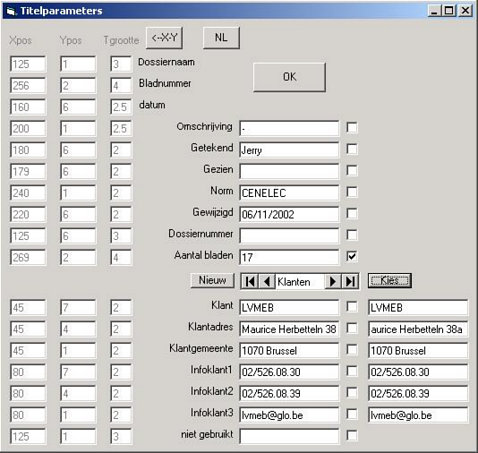
De titelhoek van de tekening
wordt opgemaakt via titelparameters. Hiermee kan de gebruiker
zelf zijn titelhoek definiëren en vult hij bij het starten van
een nieuw dossier de nodige gegevens is. Bij de laatste update
van het programma is hier ook een databank met klantgegevens
toegevoegd.
2. Tekenen van een
hoofdstroomschema
Met de toets  beginnen
we een nieuwe hoofdstroomkringtekening. beginnen
we een nieuwe hoofdstroomkringtekening.
2.1. Inplanten van
verbruikers
Hierop plaatsen we eerst de
grote verbruikers. We kiezen hiervoor de symbolen uit de
menubalk 'Moteren en lijnen'.

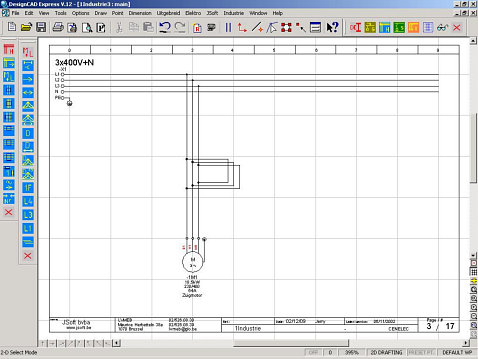
In ons voorbeeld tekenen we een
klassieke link-rechts motor.
2.1. Toevoegen van
schakelaars-motorbeveiliging-contactoren
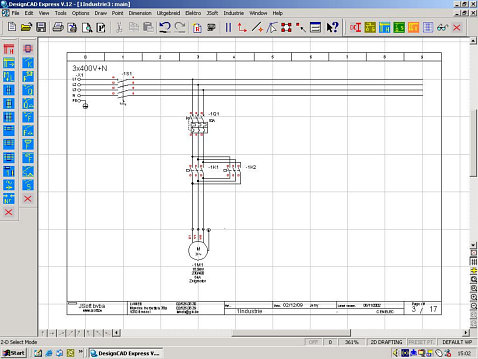
Om een hoofdschakelaar in te
planten klikken we op de toets voor het inplanten van een
symbool op 4 horizontale draden.
In de menubalk die nu
verschijnt kiezen we onze hoofdschakelaar door te klikken op de
toets: 
Nu kunnen we een
motorbeveiliging en contactoren bij de motor toevoegen. Hiervoor
klikken we op de toets voor het inplanten van symbolen op 3
vertikale draaden: 
Voor het plaatsen van de
motorbeveiliging klikken we op: 
Voor het plaatsen van
contactoren klikken we op: 
Na het inplanten van deze
symbolen ziet onze tekening er uit als volgt:
Toevoegen van draad- en
klemnummeringen.
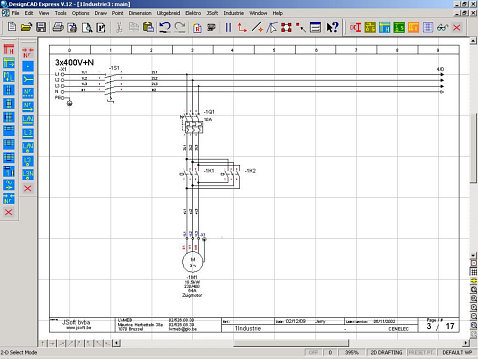
Voor het toevoegen van draad-
en klemnummering klikken we op de toets 'nummering en
verbindingen': 
Deze toets brengt een menubalk
op het scherm waarmee we de nodige nummering aan onze tekening
kunnen toevoegen.

Het resultaat kan er
bijvoorbeeld als volgt uitzien:
|



















 .De prijzen zijn
exclusief BTW en kunnen zonder aankondiging
gewijzigd worden. Prijzen geldig voor afhaling in onze
kantoren. Illustraties zijn niet bindend. Onze algemeen voorwaarden
zijn van toepassing en zijn beschikbaar op aanvraag. -
.De prijzen zijn
exclusief BTW en kunnen zonder aankondiging
gewijzigd worden. Prijzen geldig voor afhaling in onze
kantoren. Illustraties zijn niet bindend. Onze algemeen voorwaarden
zijn van toepassing en zijn beschikbaar op aanvraag. -