DesignCAD 2025
nieuwe functies (pdf)
DesignCAD 2021
nieuwe functies
Nieuw 3D Data voor eenvoudiger Architecturaal Ontwerp
Nieuw DesignCAD 3D MAX versie 21 bevat 600 3D modellen die je simpelweg via drag and drop aan je model toevoegt. Elk symbool, inclusief textuur, kan worden aangepast aan je eigen wensen. Maak alvast je keuze:
· 129 basis elementen – deuren en ramen en hun beslag en afwerking, open haarden, houten lijstwerk en veel meer ....
· 234 keuken elementen – kasten, toestellen, kranen, gootstenen, tellers en nog veel meer ...
· 52 badkamer elementen– baden, kranen, gootstenen, wastafels en nog veel meer ...
· 134 interieur elementen – meubilair, verlichtingselementen en huisinrichting, en nog veel meer ...
· 51 office elementen – bureaus, opslag en archiefkasten, tafels, rekken en nog veel meer ...
NIEUW : AutoCAD 2011 Ondersteuning
Werk met de laatste AutoCAD® files. Importeer/Exporteer AutoCAD 2010 en 2011 .DWG en .DXF bestanden voor een optimale samenwerking met de laatste Autodesk® software versies. Inclusief compatibiliteit met AutoCAD® layouts en PaperSpace, AutoCAD® laagindeling , linestyles, views, and blocks, en ook gedeeltelijk voor Architectural Desktop (ADT) objecten. Deze laatste worden herkend en omgevormd tot DesignCAD equivalente objecten.
Verbeterde Laagbenaming
Definieer binnen DesignCAD 21 nu de namen voor lagen met lengte tot 255 karakters.
Verbeterde Paperspace
Met DesignCAD 21 kan je nu een zelfde paperspace template meermaals in dezelfde tekening toepassen.
DesignCAD 2020
nieuwe functies
PDF-onderlaag:
PDF-compatibiliteit is uitgebreid met “PDF Underlay” (PDF-onderlaag). Voorheen werd alleen het exporteren van 2D-bestanden ondersteund, samen met het importeren van 2D-geometrie. Zie het voorbeeld 2D “PDF Underlay” (PDF-onderlaag) met succes geïmporteerd in DesignCAD 2020.
2D Adobe Illustrator® met de optie om als onderlaag te importeren:
Adobe Illustrator-importfilter is toegevoegd in DesignCAD. De gebruiker kan het Adobe-illustratorbestand importeren als een onderlaag of gewoon als geometrie. Aan de rechterkant is een voorbeeld van een Adobe illustratorbestand geïmporteerd in DesignCAD.
Ondersteuning voor SketchUp 2020:
DesignCAD ondersteunt nu SketchUp 2020. Onderstaande afbeelding toont het SketchUp 2020-bestand geïmporteerd in DesignCAD.
Ondersteuning voor AutoCAD® 2020:
Er is ondersteuning voorzien in DesignCAD om de AutoCAD 2020-bestandsindelingen (.dwg en .dxf) te importeren of te exporteren. De gebruikers kunnen de bovengenoemde formaten importeren of exporteren in de nieuwste versies. Opmerking: de ondersteuning voor AutoCAD-bestandsindelingen was al aanwezig in DesignCAD. De code en relevante bibliotheken moesten echter worden bijgewerkt om de ondersteuning voor AutoCAD 2020 te bieden. Hieronder ziet u een afbeelding die een bestand laat zien dat is geïmporteerd in DesignCAD 2020. Het bestandsformaat is .dwg en is ontworpen in AutoCAD 2020, wat het nieuwste is tot op heden.
Best Passende lijn en Best passende Cirkel:
Met de nieuwe “tools Best Fit Circle en Line” (Best passende Cirkel en Lijn) kan de gebruiker een cirkel tekenen die het best past door 3 of meer gedefinieerde punten, of een lijn door 2 of meer punten. Punten kunnen worden geëxtraheerd uit een opgegeven locatie of een specifiek object.
Lijnafstand gereedschap:
De minimale afstand tussen twee niet-parallelle lijnen kan nu worden berekend met het gereedschap voor lijnafstand. Voorheen kon alleen de afstand tussen twee parallelle lijnen worden berekend.
3D Print controle gereedschap:
De “Print Check-tool” (Print controle gereedschap) is uitgebreid om afwijkingen te herstellen die zijn aangetroffen in modellen die worden gebruikt bij 3D-printen. De reparatiefunctie corrigeert veelvoorkomende 3D-mesh (3D-Net) problemen zoals: niet-verdeelbare randen gedupliceerde en samengevouwen facetten, open randen, omhulsels, normale oriëntatie en meer.
DesignCAD 2019
nieuwe functies
Wat is nieuw ? DesignCAD 2019: pdf met beelden
1). 3MF export en import
3MF is een nieuw 3D afdrukformaat dat ontwerptoepassingen toelaat om volledig getrouwe 3D modellen naar een mengeling van andere toepassingen, platforms, diensten en printers te verzenden.
3MF is een op XML gebaseerd gegevensformaat – door de mens leesbare gecomprimeerde XML – dat definities inhoud voor gegevens die betrekking hebben op 3D-productie, inclusief uitbreidbaarheid van derden voor aangepaste gegevens.
De 3MF bestandsindeling is
-
Rijk genoeg om een model volledig te beschrijven, met behoud van interne informatie, kleur en andere kenmerken.
-
Uitbreidbaar zodat het nieuwe innovaties in 3D printen ondersteunt.
-
Interoperabel, compatibel.
-
In staat om algemeen te kunnen worden aangenomen.
-
Vrij van problemen met andere veelgebruikte bestandsindelingen.
In DesignCAD kan de gebruiker de geometrie en de kleuren van een mesh exporteren en importeren via de 3MF bestandsindeling.
De onderstaande afbeelding toont de nieuwe indelingen in de vervolgkeuzelijst van de importfunctionaliteit.
De twee onderstaande afbeeldingen zijn “3MF formaat bestanden” die geïmporteerd werden in DesignCAD.
2. FBX import en export
FBX “Film Box” een populair 3D-bestandsformaat is een van de belangrijkste
3D uitwisselingsformaten zoals gebruikt door veel 3D gereedschappen (tools).
FBX is beschikbaar in zowel binair als ASCII bestandsindeling.
Het formaat is gecreëerd om de interoperabiliteit tussen toepassingen voor het maken van digitale inhoud te bieden. Er zijn veel gereedschappen (tools) beschikbaar voor conversie van/naar FBX bestandsformaat.
DesignCAD heeft de mogelijkheid om de geometrie naar en van het FBX-bestandsformaat te importeren en te exporteren.
De schermopnamen hieronder tonen de bestanden die zijn geïmporteerd in DesignCAD uit het FBX bestandsformaat.
3). 2D PDF importeren
Een nieuwe filter dat is geïmplementeerd in DesignCAD is 2D PDF import.
PDF export was al geïmplementeerd in DesignCAD.
De functionaliteit van dit filter is om 2D-geometrie uit PDF-bestanden te importeren.
Verbeteringen
1). ondersteuning voor AutoCAD 2019
Ondersteuning is voorzien in DesignCAD om de AutoCAD 2019 bestands-indelingen (.dwg en .dxf) te importeren of te exporteren.
De gebruikers kunnen de hierboven vermelde formaten in de recentste versies invoeren of uitvoeren.
Opmerking: de ondersteuning voor AutoCAD bestandsindelingen was al aanwezig in DesignCAD maar de code en de relevante bibliotheken moesten echter worden bijgewerkt om ondersteuning voor AutoCAD 2019 te bieden
Hieronder ziet u een afbeelding die een bestand toont dat is geïmporteerd in DesignCAD 2019. Het bestandsformaat is .dwg en ontworpen in AutoCAD 2019 de laatste nieuwe versie.
2). 3D print controle gereedschap (tool)
Dit gereedschap bepaalt of een mesh 3D-afdrukbaar is of niet.
Het resultaat is gebaseerd op de gebruikelijke tests voor 3D-afdrukbaarheid.
Algemene informatie omvat:
o Aantal facetten.
o Aantal randen.
o Min XYZ / Max XYZ uitbreidingen.
o Lengte, breedte, hoogte.
o Maximale lengte.
o Minimale lengte.
De testen omvatten:
o Dubbele facetten.
o Samengevouwen facetten.
o Gesloten en waterdicht.
o Variëteit.
o Aantal onderdelen / schalen.
o Normale oriëntatie.
De onderstaande afbeeldingen laten zien hoe dit gereedschap werkt.
Dit gereedschap is uitgevoerd op enkele van de netobjecten (mesh-objecten).
De schermafbeeldingen tonen de resultaten.
DesignCAD 3D Max 2018
Copyright 2018. Comeplan sprl - bvba
Wat is nieuw ?
DesignCAD 2018: pdf met beelden
De nieuwe en verbeterde functies van DesignCAD 3D MAX 2018 omvatten:
1) samenvattend & 2) Geïllustreerd
1) Samenvattend
• Verbeterde 3D-afdrukken - Er zijn drie nieuwe opdrachten toegevoegd om te controleren op foutloze, waterdichte 3D-modellen. Met deze nieuwe opdrachten (die ook vanuit BasicCAD kunnen worden uitgevoerd) kunt u:
Een 3D-solid model onderzoeken en bepalen of het waterdicht is, controleren of een booleaanse bewerking resulteert in een waterdicht model en evalueert een vast oppervlak op lekken en op de aanwezigheid van extra facetten die de waterdichtheid van het 3D-model kunnen verhinderen. Een waterdicht (gesloten) model is essentieel bij het 3D printen van uw ontwerpen.
• Nieuwe Icoon verschaling - Deze nieuwe optie is een geweldige verbetering van de gebruikersomgeving, waarmee u uw programma iconen verschaald tussen de 16-64 pixels.
• Verbeterde Renderingen - Er zijn een hele reeks rendering verbeteringen doorgevoerd in 3D Max 2018 die dynamische en realistische weergave van 3D-modellen mogelijk maken. Deze verbeteringen omvatten: Gemengde rendering modus, waarmee een combinatie weergave van beschaduwde solid en een zichtbaar draadframe mogelijk is.
Normale Rendering modus, een OpenGL-render modus die facetten, vlakken en rasters in verschillende kleuren weergeeft op basis van: of ze naar binnen of naar buiten gericht zijn, geselecteerd of niet geselecteerd en een verbeterde weergave van gespiegelde solids. Bovendien zijn de Solid 3D-primitieven van DesignCAD opnieuw bewerkt, zodat ze altijd zijn gemaakt met naar buiten gekeerde normaalwaarden.
• Nieuwe dynamische verschaling van tekst - Deze nieuwe tekstoptie maakt het tekenen van 2D- en 3D-tekst consistenter met elkaar. Nu kunnen beide soorten tekst op een vooraf ingestelde grootte worden getekend, of zodanig worden getekend dat ze proportioneel schalen tussen het eerste en het tweede ingestelde punt.
• Ondersteuning voor AutoCAD 2018 Import / Export - DesignCAD 2018 kan nu DWG- en DXF-bestanden importeren in de AutoCAD 2018-instelling en DWG- en DXF-bestanden exporteren naar de AutoCAD 2018-instelling.
• Nieuwe Automatische arceer functie - DesignCAD 2018 voegt de mogelijkheid toe om automatisch een vullend arceer-patroon in 2D-vormen te maken zonder de opdracht arceer lijn, vullend arceren of arcering te hoeven uitvoeren.
Het huidige Auto arceer-patroon kan worden ingesteld via de Auto arceer-instellingen in het menu Opties, het patroon voor een bestaand object kan worden gewijzigd via de
Auto arceer-instellingen in de werkbalk van het infovenster.
• Verbeterde NURB Curve Controle - Bij 2D- en 3D-curven plaatst dit nieuwe commando een kooi van controlepunten rond de curve voor meer controle over de geometrie van de curve. Zowel kwadratische en kubieke regels worden ondersteund.
• Verbeterde gebruikersinterface en bruikbaarheid - Verbeteringen omvatten menu en dialoogvensters schalen naar de Windows tekst verschaling instellingen, een verbeterde opdracht gezuiverde ongebruikte blokken, een verbeterde Opslaan-als opdracht en een verbeterde infobox.
2) Geïllustreerd
· Pictogrammen verschalen (2D en 3D)
· Eerdere versies hadden slechts twee pictogramgroottes beschikbaar: pictogrammen met 16 en 24 pixels. Omdat schermen met een superhoge resolutie steeds vaker voorkomen, ontdekten we dat zelfs de pictogrammen met 24 pixels niet groot genoeg waren om op veel schermen eenvoudig zichtbaar te zijn. DesignCAD 2018 introduceert een schuifregelaar voor de pictogramgrootte in het deelvenster Weergaveopties, hier kunt u een pictogramgrootte tussen 16 en 64 pixels selecteren. Houd er rekening mee dat als u de grootte van de pictogrammen wijzigt, uw werkbalken opnieuw kunnen worden gerangschikt. Mogelijk moet u sommige werkbalken handmatig naar hun vorige locaties slepen nadat u de grootte van de pictogrammen hebt gewijzigd.
· Normalen Render-modus (alleen 3D)
· Elk oppervlak heeft een "normale vector", meestal gewoon "normaal" genoemd, die aangeeft in welke richting dat oppervlak staat. Over het algemeen wordt verwacht dat de normalen voor de buitenoppervlakken van een object naar buiten wijzen in plaats van naar binnen.
· In DesignCAD 3D Max 2018 hebben we een optie 'Normalen' toegevoegd aan de OpenGL-weergavemodi. Als u 'Normalen' selecteert in de vervolgkeuzelijst OpenGL 'Render modus', ziet u in een oogopslag welke facetten, vlakken of rasters van een effen of stevig (Solid) oppervlak de verkeerde kant op staan, omdat ze donkerder kleuren dan die, die in de juiste richting staan. Als u wilt, kunt u ook aanpassen welke kleuren worden gebruikt om naar voren of naar achteren gerichte oppervlakken weer te geven wanneer ze niet zijn geselecteerd, geselecteerd of geselecteerd in de "Details" weergave van het infovenster.
· Hierna ziet u hoe de voorbeeldtekening 'Verrekijker' eruitziet in de Normaal-modus. Niet-geselecteerde naar voren gerichte oppervlakken worden lichtgrijs weergegeven, niet-geselecteerde tegenovergestelde oppervlakken lijken donkergrijs. Geselecteerde naar achteren gekeerde objecten verschijnen in een donker magenta (naar voren gerichte objecten verschijnen in een veel lichtere magenta kleur). De geselecteerde vaste stof is onderzocht in de infokader en de weergave 'Details' van de gekozen infokader, het specifieke deel van de vaste stof dat wordt weergegeven in de weergave details is gemarkeerd in een donker cyaan (dit geeft aan dat het een omgekeerde richting heeft - een naar voren gericht object zou in een zeer lichte cyaan kleur verschijnen).
· Terwijl de infobox open is, kunnen de punten van het geselecteerde object worden omgekeerd door op het derde pictogram van links te klikken. Het omkeren van de punten zal er ook voor zorgen dat de normalen in de tegenovergestelde richting gaan. In de afbeelding hieronder is het sub-geselecteerde raster zijn de punten omgekeerd, waardoor het nu licht-cyaan lijkt.
· Verbeteringen aan de Solid Primitieven van DesignCAD (alleen in 3D)
· Met versie 2018 hebben we de algoritmen herzien, zodat alle Solid Primitieven van DesignCAD gemaakt zijn met de oppervlaknormalen consequent naar de buitenkant van de vaste stof (solid) gericht, in plaats van een combinatie van naar binnen gerichte en naar buiten gerichte oppervlakken. Dit geldt ook voor solids gemaakt met vegen (Sweep), extruderen en extruderen langs een curve.
· Nieuw commando: is solide waterdicht (alleen 3D)
· Bij het maken van 3D-objecten voor 3D-afdrukken is het belangrijk om zeker te weten of de vaste stof waterdicht is of niet. Met de opdracht Bewerken / Selectie bewerken / is Solid Waterdicht geeft DesignCAD de opdracht de geselecteerde solid te onderzoeken en te bepalen of deze waterdicht (gesloten) is (of 'manifold' zoals gewoonlijk wordt gebruikt door 3D-afdruksoftware).
· De opdracht kan ook worden uitgevoerd vanuit BasicCAD via de opdracht > IsSolidWatertight {}.
· Slimmere Booleaanse bewerkingen (alleen 3D)
· De 3D Booleaanse opdrachten van DesignCAD zullen nu de resulterende solid testen op waterdichtheid voordat het resultaat wordt afgerond. Als de resulterende (Solid) vaste stof niet waterdicht is, klikt u op annuleren om terug te keren naar de oorspronkelijke waarden of klikt u op OK om het resultaat toch te accepteren. Als u er nooit om geeft dat het resultaat waterdicht is (u kunt dit later altijd controleren met de opdracht “Is Solid Watertight”), dan kan u het selectievakje 'Niet meer weergeven' aanvinken en klikt u op OK.
· De status van dit selectievakje 'Niet meer weergeven' kan worden beheerd via BasicCAD Sys (1146). Een waarde van nul controleert altijd het resultaat, een waarde van 1 controleert nooit het resultaat, net alsof u het selectievakje handmatig hebt aangevinkt. Deze instelling is ook verkleeft tussen de sessies. De (controle kader) checkbox-instelling wordt opgeslagen in DC_Dialog.ini in het gedeelte [SolidOptions]: Sta Non Closed Solid toe=1 ([SolidOptions] AllowNonClosedSolid=1)
· Verbeteringen in OpenGL-rendering (alleen 3D)
· Als u in eerdere versies een solid, raster of vlak spiegelde, waren de oppervlaknormalen van het gespiegelde object soms niet correct georiënteerd, waardoor het object onjuist werd weergegeven met OpenGL-beschaduwing. Wanneer u nu een object spiegelt of de tool ‘volgorde van de punten omkeren’ gebruikt in het infokader, worden de bestaande oppervlak-normalen geëlimineerd en nieuwe opnieuw berekend op basis van de geometrie van het gespiegelde / omgekeerde object, als gevolg hiervan wordt het object nu correct weergegeven in OpenGL. Het ‘punt omkeer gereedschap’ kan ook worden gebruikt om objecten uit oudere tekeningen te corrigeren die niet goed werden weergegeven.
· Verbeteringen invoegen Manager (2D en 3D)
· Wanneer u nu een symbool, afbeelding of blok uit de ‘Insert Manager’ wilt verwijderen, wordt het resultaat pas definitief als u op de knop toepassen klikt. De objecten die zijn gemarkeerd voor verwijdering zijn duidelijk geïdentificeerd door een rode 'X' over het item. In de afbeelding hieronder zijn twee symbolen gemarkeerd om te verwijderen, maar nog niet verwijderd uit de tekening.
· Wanneer een item is gemarkeerd voor verwijdering, door het te selecteren in het bovenste voorbeeld paneel verandert de tekst 'Wissen' in 'Annuleer verwijderen'. Als u op 'Annuleer verwijderen' klikt, wordt de verwijderingsvlag voor dat item gewist. Door te klikken op 'Annuleren' aan de onderkant van het dialoogvenster ‘Insert Manager’ (invoeg beheer) zullen alle hangende schrappingen geannuleerd worden en sluit de ‘Insert Manager’. Door te klikken op 'Toepassen' zullen alle hangende schrappingen verwerkt worden en blijft de ‘Insert Manager’ open. Door te klikken op 'OK' zullen alle hangende schrappingen verwerkt worden en sluit de ‘Insert Manager’.
· Nieuwe tekstoptie: dynamisch schalen (2D en 3D)
· Het commando Tekst biedt nu een nieuwe optie: dynamisch schalen. In eerdere versies, bij het tekenen van 2D-tekst, werd deze altijd getekend op de opgegeven hoogte en als u een tweede punt instelde, werd alleen de hoek van de tekst bepaald.
· Als u daarentegen meer dan één punt instelt voor 3D-tekst, beheerste het tweede punt zowel de hoek als de lengte van de tekst (met de hoogte proportioneel aangepast). Door 3 of vier punten in te stellen, werd de tekst vervormd tot interessante vormen.
· De nieuwe optie maakt deze commando's consistenter met elkaar.
· 2D-tekst - met Dynamisch schalen uitgeschakeld werkt het zoals altijd: het eerste punt stelt de linkeronderhoek in en het optionele tweede punt bepaalt de hoek, waarbij de hoogte wordt opgegeven door het veld 'Grootte' in het dialoogvenster. Als Dynamisch schalen is ingeschakeld, stelt het optionele tweede punt zowel de hoek als de lengte van de tekst in, waarbij de hoogte proportioneel wordt aangepast aan de lengte (grotendeels hetzelfde als de opdracht ‘Verplaatsen’ op geselecteerde 2D-tekst).
· 3D-tekst - met Dynamisch schalen uitgeschakeld stelt het optionele tweede punt alleen de hoek van de tekst in, terwijl de hoogte wordt bepaald door het veld 'Grootte' in het dialoogvenster. Als het optionele derde punt is ingesteld (alleen in 3D-weergaven), regelt het de rotatie van de tekst over punten 1 en 2, maar verandert het de hoogte niet en veroorzaakt het geen kromtrekken.
Met Dynamisch schalen ingeschakeld werkt de 3D-tekst op dezelfde manier als in eerdere versies: punt 1 bepaalt de tekstpositie, punt 2 bepaalt de hoek en grootte, punt 3 bepaalt de hoogte, schuine hoek en rotatie rond punten 1 en 2, en punt 4 bepaalt de grootte, schuine kant en rotatie van de rechterrand rond punten 1 en 2.
· Deze optie kan worden ingegeven in BasicCAD-tekstopdrachten via de parameter <DynamicScale (0 = uit, 1 = aan). Bijvoorbeeld:
Ø Text2D
Ø {
Ø <DynamicScale 1
Ø <Pointxyz 0, 0, 0
Ø <Pointxyz 12, 0, 0
Ø <Tekst "Dynamisch geschaalde tekst"
Ø }
· Nieuw commando: Controlecurve (2D en 3D)
· De nieuwe opdracht Control Curve tekent een Nurb-curve, waarvan de vorm wordt bepaald door een 'kooi' van besturingspunten. De curve kan worden geselecteerd om een kwadratische of kubische regel te volgen, kwadratische krommen komen beter overeen met de kooi dan hun kubieke tegenhangers (dat wil zeggen kubieke krommen buigen 'stijver' dan kwadratische krommen).
· Net als bij het klassieke Curve-commando veroorzaakt een duplicaat hoekpunt in de kooiveelhoek een scherpe breuk in een kwadratische besturingscurve of een veel strakkere bocht in een kubieke besturingscurve.
· Deze opdracht is toegankelijk via BasicCAD via de opdracht > ControlCurve. U kunt opgeven of de curve Kwadratisch of Kubisch is via de parameter <Cubic n, waarbij n = 0 een kwadratisch resultaat geeft en n = 1 een kubiek resultaat geeft. Hier is een eenvoudig voorbeeld:
> ControlCurve
Ø {
Ø <Type 0 'normaal, niet gevectoriseerd
Ø <Cubic 1 'kubieke variatie van de curve
Ø <PointXYZ 0, 0, 0
Ø <PointXYZ 10, 0, 0
Ø <PointXYZ 10, 10, 0
Ø <Pointxyx 5, 15, 0
Ø <Pointxyz 5, 15, 0 'scherpe bocht
Ø <PointXYZ 0, 10, 0
Ø <PointXYZ 0, 0, 0
Ø }
· We hebben ook de queryparameter ENT_ NURBTYPE toegevoegd om een type besturingscurve aan te geven (of te wijzigen) (cubic = 1, quadratic = 0).
· Alias ENT_NURBTYPE & H011C 'R / W - i (0 = kwadratisch, 1 = kubiek)'
· Nieuw commando: Solids Lek Test (alleen 3D)
· Deze opdracht evalueert een geselecteerde Solid Surface-entiteit op lekkage en voor extra facetten die voorkomen dat deze waterdicht is. Als het niet waterdicht is, worden er twee nieuwe lagen aan de tekening toegevoegd – HoleEdges (Gaten randen) en ExtraEdges (Extra randen). Alle randen die gaten vormen worden getraceerd in rode lijnen op de HoleEdges-laag. Alle randen die overbodige facetten vormen, worden getraceerd in blauwe lijnen op de laag ExtraEdges.
· De onderliggende logica is deze: in een degelijke gesloten solid moet elke rand precies door twee facetten worden gebruikt. Als een bepaalde rand in slechts één facet wordt gebruikt, is er een gat aan die rand. Als het in drie of meer facetten wordt gebruikt, is er ten minste één overbodig facet dat die rand deelt.
· Dit hulpmiddel is momenteel niet in staat om zelfdoorsnijdende vaste stoffen te detecteren (zoals een cirkel die langs een spiraalvormig pad is geëxtrudeerd, zodanig dat elke omwenteling een bepaalde hoeveelheid overlapt met de vorige, of een cilinder die gedeeltelijk in een kubus is ingebed).
Deze opdracht is beschikbaar in BasicCAD via de opdracht > LeakTest.
Ø LeakTest
Ø {
Ø }
· Nieuwe entiteitseigenschap: opvulling (2D en 3D)
· Voor eenvoudige 2D-vectorvormen (cirkels, bogen, curven, vlakken, lijnen) hebben we een opvullende eigenschap toegevoegd. Hiermee kunt u een arceringspatroon toewijzen aan de vorm die automatisch het gebied vult dat door de vorm is omgeven. Voor niet-gesloten entiteiten (zoals een 2-zijdige open lijn die impliciet een driehoek vormt) stopt het vulpatroon bij de lijn tussen de eerste en laatste punten van de entiteit. Selecteer 'Geen' (onderaan de lijst) van het vulpatroon als u niet wilt dat het object wordt gevuld.
· Op dit moment is er geen manier om een afzonderlijke opvulkleur op te geven - deze heeft dezelfde kleur als de entiteit die wordt gevuld. Als u een andere kleur wilt, moet u het vulpatroon instellen op 'Geen' en een afzonderlijke arcering-entiteit in de gewenste kleur gebruiken.
· Deze nieuwe functie is toegankelijk via het infokader. Hier is een boog geselecteerd en het patroon Weave_3 is klaargezet. Merk op dat de vulling handelt alsof het eindpunten van de boog waren gesloten door een rechte lijn over de koorde. De knop 'Hatch' (arceer) wordt waarschijnlijk hernoemd naar 'Fill' (opvullen) in een toekomstige versie.
· Opmerking: de gebruikersinterface voor deze functie bevindt zich nog in de kinderschoenen. Voor nu zijn de volgende niet-standaard gedragingen aanwezig:
· Als u hetzelfde vulpatroon wilt toewijzen aan meerdere entiteiten, selecteert u ze allemaal, open vervolgens de infobox en klikt u op de knop 'Detail weergeven'. Pas het vulpatroon van een geselecteerd object aan en alle geselecteerde objecten worden bijgewerkt om overeen te komen.
· Opvullingen verschijnen momenteel niet in de RedSDK-modus.
· Soms als een gevuld object wordt geselecteerd, krijgen alle nieuwe objecten hetzelfde vulpatroon.
· De Fill-eigenschap is momenteel niet toegankelijk vanuit BasicCAD of OLE-automatisering.
· Weergave in gemengde modus (alleen 3D).
· We hebben een nieuwe render-modus toegevoegd aan OpenGL en RedSDK rendering: 'Mixed-mode'. Deze weergavemodus geeft een beschaduwde solid, plus de zichtbare delen van het draadframe weer (een soort van beschaduwde en verborgen lijnmodus gecombineerd).
· Hieronder vindt u een gerendeerd voorbeeld in OpenGL-modus:
· En hier is een voorbeeld in de RedSDK-modus:
· Vanwege verschillen in de rendering engines van OpenGL en RedSDK, ziet het draadframe gedeelte van de render er anders uit.
· In OpenGL is het draadframe zwart, terwijl in RedSDK het draadframe in de basiskleur van het object zijn.
· Andere verbeteringen:
· We hebben het selectiefilter opdrachten kleurpaneel zo gewijzigd dat de RGB-waarden van alle kleuren volledig kunnen worden weergegeven, voorheen werden ze soms aan het rechter uiteinde afgesneden door de verticale schuifbalk.
· We hebben de 'Opslaan als'-opties bijgewerkt met recentere versies van DesignCAD, nu kunt u een tekening uit DesignCAD 2018 opslaan die volledig compatibel is met DesignCAD 2016, 25, 24, 21-23, 19-20, 18, 17, 16, 15, 14, 13, 12, DesignCAD 3000, DesignCAD 2000 of DesignCAD 97. Als u van plan bent een tekening van de huidige versie van DesignCAD naar iemand te verzenden die een oudere versie gebruikt, is het altijd een goed idee om “Opslaan als” te gebruiken om een kopie van uw tekening op te slaan, speciaal voor gebruik met hun oudere versie van DesignCAD, anders wordt de nieuwere tekening mogelijk niet volledig geladen in de oudere versie.
· We hebben de opdracht TriangulateSurface (driehoek vlakken) verbeterd om automatisch gedegenereerde driehoeken (d.w.z. driehoeken met een nul gebied) te elimineren. Deze driehoeken waren een frequente bron van gaten in de STL-export. Alleen 3D.
· We hebben het probleem opgelost met het leegmaken van ongebruikte blokken, voorheen elimineerde het alle symbolen per verwijzing in plaats van te controleren of ze al dan niet in gebruik waren.
· We hebben het probleem opgelost met de door het infokader (infobox) gerapporteerde schaal van symbolen en blokken die met verschillende meeteenheden zijn gemaakt dan de host tekening.
· De datum en tijd van een tekeningbestand veranderen niet meer in de huidige datum en tijd nadat de tekening opnieuw is geopend.
· Bij het opslaan van afbeeldingsbestanden wordt nu het laatst gebruikte grafische bestandstype (bmp, png, jpg, tif, etc.) tussen sessies onthouden. Deze informatie wordt opgeslagen in DC_Command.ini in de regels SaveImage en SaveImageIndex. Als de twee instellingen niet overeenkomen, heeft SaveImageIndex voorrang.
· Bij het opslaan van afbeeldingsbestanden van dezelfde tekening, wordt het laatst gebruikte weergavetype (draadframe, verborgen, vloeiend) onthouden zolang deze tekening open blijft. Deze informatie wordt niet tussen sessies opgeslagen.
· Boog (midden-begin-einde) - in de 3D-modus, wanneer het middelpunt, startpunt en eindpunt van de boog allemaal op dezelfde lijn liggen (d.w.z. de boog loopt over 180 graden), kunt u nu een vierde punt handmatig instellen en bepaald de planaire (vlakke) oriëntatie van de boog.
DesignCAD 3D Max 2016 Notities bij de publicatie
Wat is nieuw ?
DesignCAD 2016: pdf met beelden
Hierna vindt U een gedetailleerd overzicht van de nieuwigheden in deze versie.
Import/Export Kenmerken
SketchUp Import – DesignCAD 2016 kan nu SketchUp tekeningen importeren. SketchUp versies tot SketchUp 2015 worden momenteel ondersteund. Bij het importeren van SketchUp tekeningen wordt elk afzonderlijk Solid object geïmporteerd als een aparte Solid oppervlakte entiteit in DesignCAD.
Het SketchUp importeren dialoogvenster bevat een optie om Y en Z om te zetten. Indien aangevinkt, is het mogelijk in DesignCAD geïmporteerde SketchUp-objecten "rechtop" (goeie zijde naar boven) weer te geven.
Deze optie is beschikbaar omdat DesignCAD de Y-as gebruikt als verticale as, terwijl SketchUp de Z-as gebruikt voor de verticale as. Als deze optie afgevinkt word gelaten dan zullen de ingevoerde SketchUp elementen op hun kant liggen in plaats van rechtop.
Invoeg beheer (Insert Manager)
Bestand / invoeg beheer (File/Insert Manager) is een nieuwe opdracht die het mogelijk maakt voor de gebruiker om alle blokken, symbolen en beeldbestanden die verwijzing naar of ingebed zijn in de tekening, te bekijken en te beheren.
Wanneer de "invoeg beheer" (Insert Manager) opdracht wordt uitgevoerd, verschijnt er een dialoogvenster met drie tabbladen, een voor Blokken, afbeeldingen en symbolen.
Blokken (Blocks)
Het tabblad Blokken toont een visuele lijst van alle blokken die aanwezig zijn in de tekening. Wanneer een enkel blok oplicht door erop te klikken dan wordt een groter voorbeeld onder de lijst weergegeven. Onder de grotere weergave staat meer informatie over het blok: de naam, het ID, en een Referentie Aantal.
Rechts klikken op de lijst van de symbool iconen toont een context menu voor het sorteren van de blokken. Blokken kunnen worden gesorteerd op naam, ID, of Referentie Aantal.
Rechts klikken op de naam lijn geeft u de mogelijkheid deze naam te kopiëren naar het klembord.
Rechts klikken op de symbool ID lijn geeft u de mogelijkheid dit ID te kopiëren naar het klembord (Bijvoorbeeld voor gebruik in een macro of COM-programma).
De "referentie aantal" lijn toont drie verschillende waarden: directe, indirecte en in definities. De directe telling is het aantal keren dat het blok in de tekening als een alleenstaand blok voorkomt (d.w.z. niet als onderdeel van een ander blok of symbool).
De indirecte telling geeft aan hoe vaak het blok is begrepen in andere blokken of symbolen die zijn opgenomen in de tekening.
De “in definities” telling geeft aan hoeveel blok- of symbool definities behoren tot het blok als onderdeel van die definitie.
Rechts klikken op deze referentie lijn voor een meer gedetailleerd beeld van hoe het blok wordt gebruikt, een context menu verschijnt met dezelfde categorieën: directe, indirecte, en in definities.
De uitbreiding van de Direct categorie zal aangeven of het blok in gebruik is door het model ruimte zicht (Model Space view) van de tekening en / of door een of meer papierkader indelingen (Paper Space layouts). De uitbreiding van de indirecte categorie zal laten zien welke symbolen en / of blokken in actief gebruikt zijn in dit blok. Uitbreiding van de categorie "in definities" zal aangeven welke symbolen en / of blokken dit blok omvatten, ongeacht of er al of niet actieve verwijzingen zijn naar deze symbolen / blokken.
Het tabblad blokken van het invoeg beheer (Insert Manager) biedt drie bewerkingen: 1-Open in Blok beheer,
2-verwijderen en 3-invoegen.
Door te klikken op de knop Invoegen zal het commando Blok invoegen (Block Insert command) geactiveerd zijn en het dialoogvenster Blok invoegen tonen met het gemarkeerde blok reeds geselecteerd.
Door te klikken op de knop Verwijderen kunt u alle instanties van het gemarkeerde blok verwijderen uit de tekening, evenals de onderliggende blok definitie.
Als u op de Open in blok beheer (Open in Block Editor) knop klikt word er een speciaal venster met een beperkt menu en een opdrachten lijst geopend. In het blok beheer kunt u bijna alle gewenste wijzigingen in de blokdefinitie maken, zonder afgeleid te worden van andere tekening entiteiten. Zie hieronder blok beheer.
(Block Editor)
Afbeeldingen (Images)
Het Afbeeldingen tabblad van het invoegen beheer is vrij gelijkaardig aan het tabblad Blokken, met alle rasterafbeeldingen die zijn toegevoegd aan de tekening. De meeste opties voor Afbeeldingen zijn dezelfde als voor Blokken. Beelden bevatten ook een "pad veld", een "index veld" en een "Geïntegreerd veld", dit zijn extra sorteermogelijkheden als je met de rechtermuisknop op de lijst met miniaturen aan de top klikt.
Het Pad veld geeft het volledige pad en de bestandsnaam van het oorspronkelijke beeld. Voor ingesloten afbeeldingen kan het originele bestand niet meer bestaan op de locatie waarnaar wordt verwezen. Door rechts-klik op het veld "Pad" kunt u het volledige pad en de bestandsnaam kopiëren naar het klembord voor later gebruik.
Het index veld geeft de index van het beeld in de lijst met afbeeldingen, d.w.z. de relatieve volgorde waarin het beeld origineel werd toegevoegd aan de tekening.
Het geïntegreerd veld geeft aan of het beeld geheel is opgeslagen in de tekening (Yes) of alleen een verwijzing is naar een extern bestand (No). Blokken worden altijd ingebed, dus deze knop is verborgen op de Blokken pagina (Blocks)
Als een ingesloten afbeelding is gemarkeerd in de visuele lijst, wordt de "insluiten in de tekening" knop gemarkeerd. Klikken op deze knop laat een referentie beeld ingebed worden in de tekening zodat het externe beeldbestand niet meer nodig is. Dit verandert ook het geïntegreerd veld van ja naar nee. Let op, het oorspronkelijke beeldbestand moet aanwezig zijn in het opgegeven pad om dit te laten functioneren.
Symbolen (Symbols)
Het tabblad Symbolen van het invoeg beheer heeft dezelfde functies als het tabblad Afbeeldingen en heeft eveneens het open in blok beheer (Open in Block Editor) knop, net als het tabblad Blokken (Blocks).
Blok Beheer (Block Editor)
Wanneer u een symbool of blok markeert in het invoeg beheer (Insert Manager) en klikt op “Openen in blok beheer” (in Block Editor) dan wordt de inhoud van het blok of symbool weergegeven in een apart venster, zonder andere entiteiten in het zicht. Deze Blok beheer (Editor) modus heeft een ietwat beperkte set van teken- en bewerken commando’s. Het is niet mogelijk tot het laden van symbolen of blokken via het menu Bestand, geen printopdracht, geen opties om het symbool of het blok als een extern bestand op te slaan en geen toegang tot speciale modi zoals papier kader ruimte modus (paper space modus) of Animatie en doorwandel modi.
Er is ook geen toegang tot de hulp of het venster menu opdrachten en de opdracht opties hebben geen effect. Afgezien van deze uitzonderingen zijn de meeste andere tekenen en bewerken commando's beschikbaar voor u in het blok beheer.
Wilt u het invoegpunt van een blok of de handvatten van een symbool wijzigen in het Blok beheer, gebruik dan de punt / toon teken handvatten (Point / Show Drawing Handles) opdracht om de bestaande handgreep(en) van het blok of het symbool weer te geven. Gebruik de Punt / instellen teken handvatten (Point / Set Drawing Handles) opdracht om de bestaande hendel(s) naar de nieuwe locatie te verplaatsen.
Als u een symbool of blok wil toevoegen aan een die je wil bewerken, dan kan dit niet in het blok beheer bestands menu. In plaats daarvan selecteert u eerst het blok of symbool dat moet worden toegevoegd in het hoofdtekening venster en kopieer het naar het klembord. Dan kunt u het symbool of blok in het blok beheer openen en plak het in de extra content. Opgelet, plak zeker geen kopie van een blok of symbool in zichzelf terwijl deze wordt aangepast - dit veroorzaakt een kringverwijzing en kan resulteren in een aantal lastige problemen.
Om de wijzigingen in het blok beheer ongedaan te maken, kiest u Bestand / Annuleer wijzigingen en sluit.
Om de wijzigingen in een blok of symbool in de Block Editor op te slaan kiest u bestand / opslaan wijzigingen en sluit (File / Save Changes and Exit).
Het invoeg beheer en het Blok beheer zijn beschikbaar in zowel model ruimte en papier kader ruimte. Er kunnen echter een aantal blokken en symbolen moeilijk te bewerken zijn in de "papier kader ruimte modus" vanwege het beperkte tekengebied dat beschikbaar is in deze modus. Als u problemen ondervindt bij het bewerken van een bepaald blok of een symbool in de "papier kader ruimte modus", probeer de "model ruimte" om het daar te bewerken.
Aangepaste eigenschappen (Custom Properties)
DesignCAD ondersteunt nu het toevoegen van aangepaste eigenschappen aan tekeningen en teken entiteiten.
Aangepaste eigenschappen zijn stukjes tekst die worden gekenmerkt door een combinatie van een sleutel (Key) en een naam (Name) veld. Dit is een manier voor het toevoegen van "onzichtbare" tekstinformatie in een tekening of een object. Deze aangepaste eigenschappen kunnen worden bekeken en manueel bewerkt door middel van een aangepaste eigenschappen dialoog of verwerkt door code via BasicCAD macro's of OLE-automatisering-programma's.
Aangepaste eigenschappen van de tekening zijn toegankelijk via het bestand / document aangepaste eigenschappen opdracht.
Aangepaste eigenschappen van de entiteit zijn toegankelijk via de knop aangepaste eigenschappen in de Info Box. Deze werkwijze opent een aangepaste eigenschappen editor:
Het dialoogvenster toont vier velden: Index, Sleutel, Naam, en waarde (Index, Key, Name, and Value). De index is gewoon de volgorde waarin elke aangepaste eigenschap werd toegevoegd. De Sleutel (Key) is een van de twee velden die elke uniek aangepaste eigenschap identificeert. Het veld Naam is het tweede veld gebruikt om een aangepaste eigenschap te identificeren. Het waarde (Value) veld is de "inhoud" van de aangepaste eigenschap.
Een nieuwe aangepaste eigenschap (custom property) kan worden toegevoegd met behulp van de "voeg toe aangepaste eigenschap" knop (Add Custom Property)
Geen twee aangepaste eigenschappen voor een bepaalde tekening of tekening entiteit kan dezelfde Key / Naam combinatie hebben. Twee verschillende tekeningen kunnen identieke sleutel / naam (Key / Name) paren hebben en een tekening met een of meer entiteiten daarin opgenomen kunnen dezelfde sleutel / Naam paren hebben. De beperking geldt alleen voor de set van aangepaste eigenschappen in gebruik door een bepaalde tekening of een bijzondere tekening entiteit.
Een enkele aangepaste eigenschap kan worden geselecteerd door er links op te klikken. Meer kan worden geselecteerd met Ctrl-links-klik of door Shift-links-klik of Shift-pijl omlaag. Zodra een of meer aangepaste eigenschappen worden geselecteerd in het aangepaste eigenschappen beheer kunnen ze worden verwijderd met behulp van de verwijder aangepaste eigenschappen knop (Delete Selected Properties).
De knop verwijder alles (Delete All) worden alle aangepaste eigenschappen die zijn toegevoegd via deze bewerking verwijderd.
Merk echter op dat sommige aangepaste eigenschappen die via BasicCAD of OLE-automatisering zijn toegevoegd niet bewerkbaar zijn. Een dergelijke niet-bewerkbare aangepaste eigenschap zal een grijze achtergrond hebben, en kan alleen worden gewijzigd of verwijderd met behulp van de BasicCAD of OLE-automatisering methoden.
Toegang tot aangepaste eigenschappen via BasicCAD en OLE-automatisering wordt hieronder beschreven.
Aangepaste eigenschappen van tekenobjecten worden gedupliceerd wanneer deze objecten worden gekopieerd en geplakt, gedupliceerd, gerangschikt, of getrimd. (Let op: alle niet-bewerkbare eigenschappen worden NIET gedupliceerd op deze manier.)
Wanneer u een verbonden teken object (compound drawing object) explodeert (zoals een dimensie of een rooster) dat aangepaste eigenschappen bevat, zullen de geëxplodeerde stukken niet meer deze eigenschappen bevatten. Dit is ook zo voor gecombineerde Lijnen (Combine Lines) en zorgt ervoor dat de resulterende objecten alle aangepaste eigenschappen verliezen die in zijn samenstellende delen kunnen voorkomen.
Aangepaste eigenschappen van tekeningen worden opgeslagen met de tekening wanneer u Opslaan, Opslaan als, Een kopie opslaan, of Opslaan als symbool gebruikt. Ze worden echter niet overgebracht in een gasttekening indien u laad symbool gebruikt.
Andere wijzigingen in DesignCAD 2016
Flikkering-vrij GDI Tekenen
Een nieuwe optie is toegevoegd aan het weergave / opties (View Options) venster – Flikker vrij GDI Tekenen. Als deze optie is geselecteerd, maakt DesignCAD gebruik van een speciale optimalisering om het trekken van de grote lijnen te versnellen in het GDI draadframe uitzicht.
Deze optie heeft geen effect als de RedSDK mode actief is. Om toegang te krijgen tot deze instelling druk u op de "Q" toets om het opties paneel te openen en activeer het tabblad "Beeld". Het selectievakje is aan de onderkant rechts van de groep weergaveopties. Het verschil is bijzonder zichtbaar onder Windows 7 als u de doorzichtigheid (transparency) ingeschakeld hebt.
Algemene correcties en verbeteringen:
· Bij het exporteren van bestanden naar DWG of DXF-formaat, zou soms schuine tekst worden geconverteerd naar horizontale tekst. Dit is opgelost..
· De Scan Afbeelding opdracht was soms grijs omdat DesignCAD het benodigde programma niet kon vinden. Dit is opgelost..
· Bij de toepassing van een materiaal (zoals eiken, kersen, Parel, enz.) op een Solid oppervlakte entiteit, werd het materiaal niet opgeslagen met het object wanneer de tekening werd opgeslagen.
· Opslaan als 2D-projectie werkte niet met Solid oppervlak entiteiten.
· Werken met Multi-lijnen kon DesignCAD soms laten vastlopen. (crash)
BasicCAD Additions for Custom Properties
STATEMENT: ADDPROPERTY entid, key$, name$, value$, nocopy
Arguments:
· entid – a number. If entid is greater than zero it represents the index of the entity to which the new property is to be added. If entid is 0, the property will be added to the drawing instead.
· key$ -- a string representing the key to be used in identifying this custom property.
· name$ – a string representing the name to be used in identifying this custom property.
· value$ – a string representing the contents of the property.
· nocopy – a flag that indicates whether this custom property should be propagated from the original entity via Duplicate, Copy/Paste, Array, or other editing operations. Also, if set, does not allow editing or deletion of this property via the Custom Property editor.
The ADDPROPERTY statement adds a new custom property to the specified entity if entid > 0, or to the drawing if entid = 0.
Errors:
· If the key/name pair clashes with an already-defined custom property, the statement triggers Error 114.
· If entid is non-zero and does not specify a legal entity id, the statement triggers Error 60.
Example 1:
' add a custom property to the first selected entity
PRECISION 0
ON ERROR GOTO oops
entid = GETSELECT 1, j
key$ = "PART"
name$ = "NUMBER"
value$ = "ZX_500_A12"
nocopy = 0 'false – this custom property can be edited by the drawing's user.
ADDPROPERTY entid, key$, name$, value$, nocopy
END
oops:
e = Error(q) ' get error number
MESSAGE "Error", e, "; ", Err$(e)
RETURN
Example 2:
' add a custom property to the drawing
entid = 0 ' specifies the drawing instead of an entity
key$ = "DRAWING"
name$ = "START DATE"
value$ = "06/25/2016"
nocopy = 0 'false – this custom property can be edited by the drawing's user.
ADDPROPERTY entid, key$, name$, value$, nocopy
STATEMENT: GETPROPERTY entid, propid, key$, name$, value$, nocopy
Arguments:
· entid – a number. If entid is greater than zero it represents the index of the entity from which the property is to be retrieved. If entid is 0, the property will be retrieved from the drawing instead.
· propid – a number specifying the index of the property to be retrieved. Indexing begins at 1, not 0.
· key$ -- a string that will contain the key of this custom property.
· name$ – a string representing the name of this custom property.
· value$ – a string representing the contents of this custom property.
· nocopy – a flag that indicates whether this custom property can be propagated from the original entity via Duplicate, Copy/Paste, Array, or other editing operations. Also, if set, does not allow editing or deletion of this property via the Custom Property editor.
The GETPROPERTY statement retrieves a custom property from the specified entity if entid > 0, or from the drawing if entid = 0.
Errors:
· If entid is non-zero and does not specify a legal entity id, the statement triggers Error 60.
· If propid is not the index of an existing property, the statement triggers Error 25.
Example 1:
' get the third custom property from the first selected entity
e = 0
PRECISION 0
ON ERROR GOTO oops
entid = GETSELECT 1, j
propid = 3
key$ = "aaaa"
name$ = "bbbb"
value$ = "cccc"
nocopy = -1
GETPROPERTY entid, propid, key$, name$, value$, nocopy
IF e = 0 THEN
MESSAGE "Property", propid, " KEY:", key$, "; NAME:", name$, "; VALUE: ", values$, "; nc: ", nocopy
END IF
END
oops:
e = Error(q) ' get error number
MESSAGE "Error", e, "; ", Err$(e)
RETURN
STATEMENT: SETPROPERTY entid, propid, key$, name$, value$, nocopy
Arguments:
· entid – a number. If entid is greater than zero it represents the index of the entity for which the property is to be changed. If entid is 0, the indexed drawing property will be changed instead.
· propid – a number specifying the index of the property to be changed. Indexing begins at 1, not 0.
· key$ -- a string that will contain the new key of this custom property.
· name$ – a string representing the new name of this custom property.
· value$ – a string representing the new contents of this custom property.
· nocopy – a flag that indicates whether this custom property can be propagated from the original entity via Duplicate, Copy/Paste, Array, or other editing operations. Also, if set, does not allow editing or deletion of this property via the Custom Property editor.
The SETPROPERTY statement modifies a custom property from the specified entity if entid > 0, or from the drawing if entid = 0.
Errors:
· If entid is non-zero and does not specify a legal entity id, the statement triggers Error 60.
· If propid is not the index of an existing property, the statement triggers Error 25.
· If key$ and name$ would clash with an already-existing property, the statement triggers Error 114.
Example 1:
' Set the third custom property in the drawing
e = 0
PRECISION 0
ON ERROR GOTO oops
entid = 0 'we're targeting a drawing property instead of an entity property
propid = 3
key$ = "NewKey"
name$ = "NewName"
value$ = "I have changed."
nocopy = 1
SETPROPERTY entid, propid, key$, name$, value$, nocopy
IF e = 0 THEN
GETPROPERTY entid, propid, nkey$, nname$, nvalue$, nnc
MESSAGE "Updated Property", propid, " KEY:", nkey$, "; NAME:", nname$, _ "; VALUE: ", nvalues$, "; nc: ", nnc
END IF
END
oops:
e = Error(q) ' get error number
MESSAGE "Error", e, "; ", Err$(e)
RETURN
STATEMENT: GETPROPERTYINDEX entid, name$, startindex, foundindex
Arguments:
· entid – a number. If entid is greater than zero it represents the index of the entity to be searched. If entid is 0, the drawing properties will be searched instead.
· name$ – a string representing the custom property name to be searched for.
· startindex – a number representing which property index to start at.
· foundindex – a number representing the index of the next property that matches the specified name. Set to -1 if no matching property is found.
The GETPROPERTYINDEX statement searches the custom properties of the drawing (if entid is 0), or of the specified entity (if entid > 0) for a name field matching name$. Set startindex to 1 to begin searching at the first custom property. If searching for multiple matches (which is possible, since there may be two or more properties with different key fields but the same name field), search for the second and subsequent matches by adding 1 to the last foundindex.
Errors:
· If entid is non-zero and does not specify a legal entity id, the statement triggers Error 60.
· If startindex is not the index of an existing property, the statement triggers Error 25.
Example 1:
' Search the drawing for all custom properties having the name "PARTNO"
entid = 0
name$ = "PARTNO"
startindex = 1
foundindex = 0
PRECISION 0
ON ERROR GOTO oops
DO WHILE foundindex >= 0
GETPROPERTYINDEX entid, name$, startindex, foundindex
IF e <> 0 THEN GOTO finish
IF foundindex <> -1 Then
MESSAGE "Match at index", foundindex
Startindex = foundindex + 1
END IF
LOOP
finish:
END
oops:
e = ERR(q)
RESUME NEXT
STATEMENT: DELETEPROPERTY entid, propid
Arguments:
· entid – a number. If entid is greater than zero it represents the index of the entity from which a custom property is to be deleted. If entid is 0, a custom property will be deleted from the drawing properties instead.
· propid – the index of the custom property to be deleted.
The DELETEPROPERTY statement deletes the custom property specified by propid from the entity specified by entid, or from the drawing if entid is zero.
Errors:
· If entid is non-zero and does not specify a legal entity id, the statement triggers Error 60.
· If propid is not the index of an existing property, the statement triggers Error 25.
Example 1:
' Delete the fourth custom property from entity 2
entid = 2
propid = 4
DELETEPROPERTY entid, propid
New Sys() functions relating to Custom Properties
Sys(689) – the number of custom properties that the current drawing contains.
Sys(690) – the number of custom properties contained in the entity last loaded by the ENTITY statement.
OLE Automation Classes, Methods, and Properties for Custom Properties
CustomProperties Class
Methods:
AddProperty(Key$, Name$, Value$, bNoCopy) as Integer
Returns the index of the newly-added property if successful, or -1 in case of failure.
DeleteProperty(iIndex) as Boolean
Returns True if successful or False if the property could not be deleted for any reason.
Item(iIndex) as CustomProperty
Returns the CustomProperty specified by the index.
Properties:
Count as Long
Returns the number of custom properties in the collection
CustomProperty Class
Methods:
SetKey(Key$ ) as Boolean
Sets the Custom Property's Key to the value specified in Key$. Returns False if the key could not be updated to the specified value (typically due to a key/name clash that would result).
SetName(Name$) as Boolean
Sets the Custom Property's Name to the value specified in Name$. Returns False if the Name could not be updated to the specified value (typically due to a key/name clash that would result).
Properties:
Key as String (read-only)
Returns the Key for the Custom Property. Read-only. To change the contents of the Key property, use the SetKey method.
Name as String (read-only)
Returns the Name for the Custom Property. Read-only. To change the contents of the Name property, use the SetName method.
Data as String (read/write)
Returns the Data contents for the Custom Property. Can be directly read and written.
NoCopy as Boolean
Returns the NoCopy field of the Custom Property. Can be set directly read and written.
Algemene wijzigingen in de functies van DesignCAD 3D Max 25:
pdf versie met beelden
Huidige lijst van ondersteunde bestandsformaten: JPG, BMP, TGA, TIF, PCX, PNG, en GIF.
Huidige lijst van ondersteunde export formaten: DWG, DXF, RIB, VRML, WMF, HPGL, PDF, STL, SKP en OBJ.
Huidige lijst van ondersteunde import formaten: DWG, DXF, WMF, HPGL, XYZ, STL, en OBJ.
Import en export van DWG en DXF bestanden voor AutoCAD 2016 tot AutoCAD R12.
Nieuwe functies in DesignCAD 3D Max 25:
Een 64-bits versie is nu beschikbaar. DesignCAD kan nu worden geïnstalleerd als een 32-bits of een 64-bits toepassing. De 32-bits versie was altijd beperkt tot het gebruik van 2 GB RAM geheugen, ook wanneer deze draaide op de 64-bits versie van Windows met 4GB RAM of meer geheugen. De 64-bits versie krijgt toegang tot veel meer RAM geheugen, wat meestal beschikbaar is op 64-bits systemen, hierdoor kan U grotere tekeningen maken en bewerken.
Importeren/Exporteren STL bestanden. DesignCAD kan nu STL bestanden exporteren en importeren. STL is een van de meest gebruikte bestandsformaten voor 3D-printen.
Importeren/Exporteren OBJ bestanden. DesignCAD kan nu OBJ bestanden exporteren en importeren. OBJ bestanden zijn de standaard voor uitwisseling van 3D-modellen, en kunnen worden gebruikt door veel andere CAD, solid- of oppervlak-modeleer programma’s. Merk op dat de DesignCAD 's OBJ mogelijkheden worden beperkt tot de geometrie. Materialen en textuurafbeelding worden niet ondersteund.
Exporteren SketchUp bestanden. DesignCAD is nu in staat om tekeningen te exporteren naar het SKP-formaat voor gebruik met SketchUp versies 3,0-2.015.
Ondersteuning voor GIF-afbeelding werd toegevoegd. We hebben de bibliotheken die DesignCAD gebruikt om met de rasterafbeelding data te werken veranderd. Ten gevolge van dit worden AWD, EPS, PCT, PSD, WMF, en WPG-bestanden niet meer ondersteund, de GIF-ondersteuning is toegevoegd.
Groep bewerking toegevoegd. Versie 25 voegt een nieuwe knop “Bewerk groep” toe aan de Info Box, als groep objecten zijn geselecteerd. Deze groep bewerker toont de interne structuur van de groep en de eventuele subgroepen, en laat u een aantal eenvoudige reorganisaties van de inhoud van de groep uitvoeren zonder deze uit elkaar te moeten halen (explodeer).
De optie “groep bewerken” omvat:
· Verplaats gemarkeerde onderdelen van de groep of hele subgroepen naar een andere laag.
· Verwijder afzonderlijke objecten of een gehele subgroep van de hoogste groep (Extract).
· Verplaats objecten tussen subgroepen van de hoogste groep (Verplaatsen naar).
· Inklappen van een volledige groep hiërarchie naar een enkel niveau groep (ongenest).
Tekstballon opdracht is verbeterd. Voor het tekstballon commando kunt u nu ook een vaste ballon grootte of een vaste tekst opgeven bij het maken van tekst ballonnen. Voorheen kon alleen de ballon maat worden opgegeven, zodat langere tekenreeksen veel kleiner werden weergegeven dan de korte, omdat deze in de ballon moeten passen.
Afstand en de hoek tussen twee punten is verbeterd. Deze opdracht toont, naast de totale afstand, ook de afzonderlijke X, Y en Z componenten van die afstand.
Verbeterde verborgen zijde en verborgen Sectie zijden. De verborgen zijde en verborgen sectie zijden opdrachten, werken nu ook met solid objecten.
Verbeterde toon alle zijden opdracht. De toon alle zijden opdracht werkt nu op solid objecten zowel als op de andere entiteiten. Bovendien kan het nu worden ingesteld om alleen met de geselecteerde objecten te werken, inplaats dat alle randen zichtbaar worden in de tekening.
Nieuwe opdracht: Verberg randen van coplanaire facetten. De verborgen randen (lijnen) van coplanaire facetten verbergt de binnenranden van een geselecteerd Solid object, waardoor het veel makkelijker word om de vorm van het object te begrijpen.
Voordien: een solid oppervlak met alle randen (lijnen) zichtbaar
Na: Verborgen randen van coplanaire facetten werd gebruikt.
Nieuwe opdracht: Oppervlak met driehoeksmeting. De triangulatie oppervlak opdracht reduceert alle zichten van een solid object tot driehoeken. Dit kan handig zijn bij het omzetten van de tekening naar een ander tekening formaat voor gebruik in een ander programma (OBJ, DWG, DXF, STL, SKP). Terwijl DesignCAD facetten met een onbeperkt aantal randen toelaat, zullen andere programma's beter en betrouwbaar werken met driehoekige facetten.
Solid vorm voor triangulatie:
Solid vorm na triangulatie:
Nieuwe export opties: DWG, DXF, en OBJ export heeft nu een optie om solid oppervlakte entiteiten om te zetten in driehoeken bij de export.
pdf versie met beelden
...
DesignCAD 3D Max 24
Versieopmerkingen en nieuwe functies
Wat is er nieuw in DesignCAD V24 ?
AutoCAD ® 2013/2014 .DWG en .DXF Compatibiliteit & meer
DesignCAD 3D Max kan AutoCAD 2014 ® DWG of DXF bestanden importeren / exporteren en biedt ook bestands filters voor nog veel meer populaire CAD en grafische formaten.
Werkt met de nieuwste AutoCAD ® bestanden. Importeren / Exporteren van AutoCAD ® bestanden versie 2014 en geniet een uitstekende compatibiliteit met AutoCAD ® lay-outs en Paperspace, plus ondersteuning voor AutoCAD® lagen, lijnstijlen, zichten en blokken in zowel DXF als DWG bestandsformaat. DesignCAD biedt ook beperkte ondersteuning voor Architecturale Desktop (ADT) objecten, die worden erkend en geëxplodeerd tot DesignCAD equivalenten.
DesignCAD importeert DWG, DXF, WMF, HPGL en XYZ bestanden en exporteert naar: DWG, DXF, WMF, HPGL, RIB, VRML, WPG en PDF.
DesignCAD ondersteunt ook verschillende beeldformaten inclusief BMP, TIF, JPG, TGA, WMF, PSD, AWD, EPS, WPG, PCX en PNG.
Nieuwe & Verbeterde-GPU versnelde Teken Prestaties (3D)
DesignCAD 3D MAX biedt een verbeterde RedSDK modus die de kracht inzet van de moderne grafische kaarten om te zoomen, te pannen en draait uw ontwerpen tot 30 keer sneller dan door het gebruik van de OpenGL-modus. De nieuwe DesignCAD 3D MAX v24 biedt nu de RedSDK mode met beschaduwing en verborgen lijnen in de 3D-weergaven, evenals in draadmodel mode.
Nieuw Oppervlakte entiteit type (3D)
Dit nieuw type oppervlakte entiteit is toegevoegd om de 3D Booleaanse resultaten te verbeteren en eveneens de compatibiliteit van de uitgevoerde 3D-vormen.
Nieuw "Vergelijking eigenschappen" Gereedschap (2D-3D)
Hiermee kan de gebruiker de eigenschappen van het ene object toepassen op alle geselecteerde objecten. De gebruiker kan kiezen welke eigenschappen hij wil toepassen van het bron object naar de selectiegroep.
Nieuwe “Dubbele lijn” Entiteiten standaardinstelling (2D-3D)
DesignCAD bewaart nu het huidige opvulpatroon voor dubbele lijn entiteiten als standaard instelling wanneer het programma wordt afgesloten. Vroeger keerde de standaard instelling altijd terug naar solid (vol) opvulling.
Nieuwe coördinaten Systeem Teller (2D-3D)
Een assenstelsel teller kan nu worden ingeschakeld of uitgeschakeld in het dialoogvenster Raster opties. * Dit was al enige tijd beschikbaar in de 3D-versie, en is nu ook beschikbaar in 2D.
Verbeterde Werkruimte (Workspace) Configuratie (2D-3D)
Het werkruimte configuratie dialoogvenster heeft nu een hoofdvenster, waar de gebruiker alle beschikbare categorieën kan aan- of uitvinken, welke worden opgeslagen in het werkruimtesjabloon.
Verbeterd “informatie Venster” (Info Box) (2D-3D)
Wanneer een of meer items worden geselecteerd, is er nu een optie om alleen de lagen die worden gebruikt door de geselecteerde objecten in het Infobox lagenlijst te tonen. Dit maakt het eenvoudig, om onmiddellijk te bepalen welke lagen gebruikt worden door de geselecteerde objecten.
Verbeterde achterwaartse compatibiliteit (2D-3D)
De nieuwe DesignCAD 3D MAX versie 24 heeft een Verbeterde achterwaartse compatibiliteit op verschillende gebieden, zodat u kunt werken met oudere tekeningbestanden in de nieuwste technologie. Een probleem bij het inladen van sommige DesignCAD 97 tekeningen met ingebouwde symbolen is opgelost, en we hebben enkele problemen met selectie-slepen op gegroepeerde items verholpen. De nieuwe DesignCAD 3D MAX versie 24 corrigeert ook een probleem bij weergave van oudere tekeningen met alleen tekst - afmetingen, De alleen tekst - afmetingen werden weergegeven met verlenginglijnen en pijlen, wanneer alleen de tekst had moeten worden getoond.
Systeemvereisten
Minimale systeemvereisten
Microsoft Windows ® 8 *, Windows 7, Windows Vista **, of Windows XP **,
1 GB RAM, 750 MB vrije ruimte op harde schijf
Aanbevolen systeemvereisten
Nieuwere generatie, hogere snelheid CPU, 4+ GB RAM, Groot scherm hoge resolutie en grafische ondersteuning.
Internetverbinding voor de online functies en inhoud. Ondersteunde grafische verwerkingseenheid (ofwel een chip op het bord, of op een videokaart) nodig om de GPU-versnelde RedSDK render mode te kunnen gebruiken.
Voor een lijst van RedSDK ondersteunde kaarten en drivers bezoek:
http://www.redway3d.com/pages/GPUList.php
* DesignCAD is ontworpen voor desktops of laptops welke aan de opgegeven systeemvereisten voldoen. Windows RT technologie voor gebruik op tabletten wordt niet ondersteund.
** DesignCAD draait op XP en Vista platformen, deze platformen worden echter niet meer ondersteund.!!
DesignCAD 3D Max 23.0 Versieopmerkingen en nieuwe functies
versie in pdf met beelden
Deze uitgave van DesignCAD biedt de volgende nieuwe functies, verbeteringen en correcties:
NIEUWE FUNCTIES:
RedSDK Mode
- DesignCAD 3D Max 23 is de eerste versie van DesignCAD dat RedSDK technologie integreert om de kracht van de moderne grafische kaarten op te drijven. Met RedSDK modus ingeschakeld zal DesignCAD in staat zijn om een aantal beeldscherm gerelateerde taken uit te geven aan uw grafische kaart en mogelijk veel weergave-operaties te versnellen.
Merk op dat RedSDK Mode voor DesignCAD nog in volle ontwikkeling is en NIET mag gebruikt worden voor productiewerk.
We tonen deze functie in versie 23, om u een idee te geven hoe het zal werken en om een breder scala aan achtergrond informatie te krijgen over onvolkomenheden en problemen.
Momenteel ondersteunt RedSDK bijna alle 2D-operaties en draadmodel 3D-operaties. Rendering en verborgen lijnen-weg worden nog niet ondersteund. U kunt steeds rendering en verborgen lijnen verwijderen in RedSDK modus, maar deze worden nog niet gebruikt in de RedSDK algoritmen. Laat ons weten wat u ervan denkt.
RedSDK modus kan worden ingeschakeld of uitgeschakeld via de "RedSDK Options" knop in het tabblad Algemene Opties (zie versie in pdf met beelden)
Dit opent het RedSDK Opties dialoogvenster
Activeer RedSDK (Enable RedSDK) - Dit selectievakje schakelt RedSDK aan of uit. Zodra u op OK klikt na het wijzigen van deze instelling. U zal DesignCAD moeten herstarten om RedSDK te starten of te stoppen.
Activeer FPS teller (Enable FPS Counter) - Met dit selectievakje worden de RedSDK prestatie-gegevens in de rechterbovenhoek van elk zicht aan of uitgeschakeld. De meeste gebruikers zullen waarschijnlijk verkiezen om dit uit te laten.
Uitschakelen auto update van de eenheden (Disable entities auto update) - RedSDK werkt met geometrische voorstelling van entiteiten. Dit betekent dat, voordat het deze kan tekenen, DesignCAD ze moet vectoriseren, en deze procedure neemt tijd. Ook zijn er veel entiteiten wier weergave geometrie af hangt van de zoomfactor (bijvoorbeeld bochten en cirkels). Op deze manier moet DesignCAD deze entiteiten opnieuw vectoriseren telkens wanneer de zoomfactor wordt veranderd.
Als deze optie niet is aangevinkt gebeurd er-vectoriseren telkens wanneer men zoomt. Dit vertraagt de zoom opdrachten.
Als deze optie is ingeschakeld zal het zoomen sneller gebeuren (tenminste, dit zou moeten).
Echter, op grote zoomfactors kunnen defecten optreden (bv. gesloten veelhoekige lijn in plaats van een cirkel). Maar in dit geval kunt u handmatig herstel gebruiken (CTRL + R of het View-> Regenereer commando) en deze gebreken zouden moeten verdwijnen.
Maximale maten afbeelding vakjes (Viewport image maximum sizes) - RedSDK geeft een aantal eenheden voor afbeeldingen (bv zicht Frames en Gradiënt arceer patronen). Nochtans, worden de beelden sterk afhankelijk van de zoom factor. Deze optie beperkt de maximum gegenereerde beeldformaten om overmatig geheugengebruik te voorkomen. Hoe kleiner de waarden hier hoe meer de maximale beeldgrootte is beperkt.
Toon Hardware configuratie Dialoog (Show Hardware Configuration Dialog) - Als deze optie is aangevinkt zal, telkens wanneer u DesignCAD in RedSDK modus opstart, U een waarschuwing krijgen wanneer uw grafische kaart niet wordt ondersteund, of wanneer u met een niet-ondersteunde driver werkt.
DWG / DXF-versie update
- DesignCAD 23 voegt ondersteuning toe voor AutoCAD 2013 en 2014 DWG en DXF-bestanden. AutoCAD 2013 is nu een optie in het File / Export / Setup functies voor het exporteren van DWG / DXF-bestanden.
Ook kunt u gebruik maken van Type 7 om te exporteren naar AutoCAD 2013 van BasicCAD met behulp DwgOut of DxfOut. (Type 7 = 2013, 6 = 2010, 5 = 2007 = 4 2004 = 3 2000 2 = R14, 1 = R13, R12 = 0). Exporteren naar AutoCAD 2013 is nu ook een optie voor Ole Automatisatie.
Gecentreerd muiswiel zoom
- Als u nu Ctrl+muis-wiel gebruikt om te zoemen, verschuift de tekening gecentreerd op de cursor locatie waar u de zoom begon en vervolgens uitzoomt van de huidige cursorpositie, waardoor het makkelijker wordt om snel in te zoomen op een bepaalde plaats. In alle eerdere versies word met Ctrl+muis-wiel altijd ingezoomd uit de tekening midden.
NIEUWE OPTIES
"Options / Options / View -> Use accelerated pixel format" = Gebruikt versneld pixelformaat - Dit is een ander experiment om meer uit de moderne grafische kaarten proberen te halen wanneer u geen RedSDK optie gebruikt. Resultaten zijn waarschijnlijk sterk variërend tussen de verschillende versies van Windows en de verschillende grafische kaarten - sommige kunnen verbeterde prestaties ervaren, anderen zien de prestaties negatief beïnvloedt of zonder waarneembare verandering. Probeer het, en als het niet helpt, zet deze optie weer uit.
"Options/Layer Options/Right-click
->Set Highlighted Text Color" = Opties / Laagopties / Klik met de rechtermuisknop -> Stel gemarkeerd tekst Kleur in - Hiermee kunt u de kleur van de tekst op gemarkeerde lagen in de lagenlijst veranderen. Merk op dat dit alleen de kleur van de gemarkeerde tekst in het dialoogvenster verandert - NIET de tekst kleuren van de tekening zelf.
COMMANDO Verbeteringen
"Solid Add, Solid Subtract, Solid Intersect, Solid Segregate, Solid Exclusive Or" = Solid toevoegen, Solid Aftrekken, Solid Intersectie, Solid Scheiden, Solid Exclusie of
- Deze commando's hebben nu allemaal een optie om alleen op geselecteerde onderdelen te werken. Dit moet u helpen met die vervelende tekeningen die lijnen, bogen of solids die een zicht of een hoekpunt probeert te delen met Booleaanse functie. Voorselecteer deze dingen die je Booleans wil bewerken, voer de opdracht uit, controleer dan het "Geselecteerd alleen" vakje en klik op de objecten die u wilt wijzigen - niet-geselecteerde onderdelen zullen nu genegeerd worden en alleen de voorgeselecteerde items kunnen worden opgehaald voor het commando.
"Stretch" = Uitrekken
- Sinds mensenheugenis (nou ja, in ieder geval 1995), besteed de Uitrekken opdracht geen aandacht aan de vraag of de optie "Meerdere-lagen Opmaak" ingeschakeld was of niet, maar in plaats daarvan altijd zou van invloed zijn op alle bewerkbare lagen. Nu beperkt het zichzelf tot de huidige laag als "Meerdere-lagen Opmaak" niet is ingeschakeld.
FOUTREPARATIES: (Bug Fixes:)
Open
- Lost een probleem op dat de gebruiker verhindert tekeningen te laden uit een veel oudere versie van DesignCAD dat ongeldige lijnstijl waarden bevat.
Roteren
- Toen de Sleepmodus was ingeschakeld gebeurde roteren rond de Z-as in de verkeerde richting.
Brede Lijnen
- Als een brede lijn twee of meer identieke toppen had, zou de lijn niet volledig weer gegeven worden op sommige zoom factoren.
Brede Lijnen - Wanneer u een brede lijn wilt sluiten, moet de gesloten hoek nu correct in verstek zijn als u verder inzoomt.
Veelhoek toevoegen
- Wanneer twee of meer keer na elkaar "Veelhoek Toevoegen" ("Polygon add") gebruikt werd kon DesignCAD af en toe crashen, afhankelijk van de volgorde waarin de poly 's werden toegevoegd.
Weergave Raster
- Probleem opgelost waarbij verhinderd werd dat het beeldraster zichtbaar was in alle weergaven, als deze was ingesteld op XZ of ZY vlak.
Sectie afsnijden, sectie Trim
- Verbeterde de nauwkeurigheid van de opdrachten sectie afsnijden en Sectie Trim, bij het snijden van bogen en cirkels.
Bepaal Block
- Bij objecten die worden gebruikt om een ??blok te definiëren welke verborgen segmenten bevat, worden alle onderdelen zichtbaar in het nieuwe gedefinieerde blok. Verborgen segmenten blijven nu verborgen in het blok.
Batch converteren
- Voorheen liet deze opdracht de gebruiker toe alleen een paar bestanden tegelijk toe te voegen aan de conversie lijst.
LockX, LockY, LockZ
- Deze commando's, indien geactiveerd door de sneltoets of de commandoregel, wil soms blokkeren op een onverwachte locatie.
Stretch
- De Uitrekken opdracht wil soms tekst die niet was opgenomen in de oorspronkelijke (Stretchzone) uitrekzone wel uitrekken.
Afdrukken
- Bij afdrukken van een perspectief met extreme perspectiefvervorming (op zeer korte weergave afstand), nadien opslaan van de tekening zou deze tekening geometrie corrupt maken.
Weld
- Bij het samensmelten van meerdere vlakken, die niet allen elkaar overlappen, om een enkele vorm te maken werd hierbij de resulterende vorm omgezet naar vectoren in plaats van vlakken.
Solid Add, Solid Subtract
- Soms kunnen deze opdrachten het resultaat in onverwachte lagen plaatsen of de materialen veranderen naar aluminium.
DWG / DXF Export
- Blokken wiens invoegpunten niet op Z = 0 liggen zijn niet te vertalen naar de juiste Z-waarde in de geëxporteerde tekening.
- Als de tekening geroteerd was vóór de uitvoer, dan werden sommige blokken niet uitgevoerd in de juiste richting.
DWG / DXF Import
- Geïmporteerde lijndiktes waren soms niet in de juiste waarde.
LagenOpties
- De Lagen filter instelling was niet correct bewaard en hersteld na "opslaan als standaard".
Groepen en Solids
- Probleem opgelost bij het opslaan en opnieuw lezen van zeer hoge solid ids die ook in een groep voorkomen.
Gebruiker Opmerkingen
- Soms merkt de gebruiker, in het tekening Info venster, dat opnieuw ingelezen werd met verwijderde gegevens toegevoegd.
OLE-automatisering
- Solid Intersectie geeft geen entiteit id weer.
Slice
- De Slice opdracht wil niet altijd werken met "onzuivere" solids. Bijvoorbeeld, als u twee 3D dozen bepaald, die gescheiden worden door een spleet daartussen, als één solid. Een poging om een snede te maken door deze dozen en door de spleet, zal geen effect hebben. Dit kunt u nu wel.
BASICCAD
New Sys() functies:
Sys (171) - Print Zwart-wit [0 = nee, 1 = ja]
Sys (172) - Print Beschaduwend [0 = nee, 1 = ja]
Sys (490) - Alleen-lezen - verwerft de index van een entiteit waarvan longid (64-bit id) werd geschreven naar Sys $ (490)
Sys (1143) - Alleen-lezen - Laatst-gebruikte Solid ID
Sys (1144) - Alleen-lezen - Laagste ongebruikte Solid ID
Sys (1173) - Display CS [0 = nee, 1 = ja]
Sys (1174) - Automatisch verpakken Groep ID's en Solid-ID's bij Opslaan. [0 = nee, 1 = ja].
Deze instelling blijft hangen tussen de sessies.
BELANGRIJK nota: Sys (1174), wanneer ingesteld op "1" is deze momenteel in strijd met sommige opslaan acties binnen BasicCAD. Wij stellen voorlopig voor, als uw macro gaat over een ??tekening opslaan, moet je de macro code Sys (1174) op nul instellen en gebruik dan de> PackGroupIDs en> PackSolidIDs opdrachten (indien gewenst) voor het opslaan van een bestand.
Sys $ (295) - Alleen-lezen - Haalt het lange id (permanente 64-bit id gebruikt door OLE-automatisering) van een entiteit geselecteerd door het entiteit statement als een string.
Een entiteit index kan veranderen als andere tekening entiteiten worden verwijderd zolang het onuitgegeven blijft (geen trimmen of herschikken van de punten) zijn 64-bit id moet constant blijven.
Dit kunnen handig bewijzen zijn voor het bijhouden van een lange termijn spoor van entiteiten in de loop van vele teken sessies
Sys $ (240) - Alleen-schrijven - Bewaart de tekenreeksrepresentatie van een 64-bit id entiteit hier, lees dan Sys (490) om een entiteit index te krijgen.
Als het 64-bit ID niet wordt gevonden, Sys (490) wordt dan op nul gezet.
>DwgOut en >DxfOut - toegevoegd AutoCAD 2013 ondersteuning aan de <Type parameter.
<Type [7 = 2013, 6 = 2010, 5 = 2007, 4 = 2004 3 = 2000, 2 = R14, 1 = R13, 0 = R12]
Nieuwe query / wijzigen Parameter:
Alias ??ENT_LONGID & H0x011B 'alleen-lezen tekenreeks die het lange id van de entiteit vertegenwoordigd geselecteerd door het entiteit statement.
Ole Automatisatie:
De PrintOption klasse heeft nu het Print wit/zwart (PrintBlackAndWhite) eigenschap toegevoegd.
De DcAcadVersions teller heeft een nieuwe waarde dcAcadVer2013 voor AutoCAD 2013 ondersteuning.
De EntArrow klasse heeft nieuwe eigenschappen voor gebogen en tweehoofdig
De Trim klasse voegt een nieuwe doorsnede CrossSection(SelectedOnly, SliceType) methode toe.
De entiteit klasse biedt nieuwe GetHiddenPoint, SetHiddenPoint, GetHiddenPoints en SetHiddenPoints methoden om punten te lokaliseren en/of te definiëren die het begin markeren van een verborgen segment. Deze werken gelijkaardig aan GetPoint, GetPoints, SetPoint, en setpoints, uitgezonderd dat ze gebruik maken van gehele getallen in plaats van drijvende komma waarden.
NIEUWE FUNCTIES in DesignCAD V22
UPGRADE
Upgrade naar DesignCAD 3D MAX 22
De nieuwe DesignCAD 3D MAX V22 combineert krachtige 3D-modellering met gemakkelijk te gebruiken 2D tekenwerk om uw fantasie en creativiteit vrij te laten.
Upgrade vandaag naar de nieuwe DesignCAD 3D MAX versie 22 en start met het gebruik van deze belangrijke nieuwe functies en verbeteringen.
Bovendien profiteert U van tientallen verbeteringen die de snelheid en de ontwerp eenvoud verhogen.
o Nieuwe print sectie Opdracht
o Verbeterd Afdrukken naar PDF
o Nieuwe dubbele lijn naar Vector Opdracht
o Grotere, veelzijdiger Lagen Opties dialoogvenster
o Nieuwe optie – coördinatenbalk veldbreedte
o Nieuwe Lagenlijst extra breedte
o Verbeterde Hatch, Hatch Line en Hatch Fill
o Verbeterde import en export
o Verbeterd opronden (Fillet) commando
o Verbeterde lineaire afmetingen
o Verbeterde Trim sectie, Cutoff (Afsnijden)sectie en Sectie gesneden door een lijn
... + Talloze bugfixes met nog veel meer kleine verbeteringen.
Nieuwe print sectie Opdracht (Print Section Command)
Met deze nieuwe opdracht kunt u een rechthoekig kader selecteren van de tekening dat moet worden afgedrukt. Zodra de regio is geselecteerd word de opdracht “afdrukken” geopend en wordt het gebied dat u koos beschouwd voor de berekening van de totale omvang, schaal en andere printfuncties.
Verbeterd Afdrukken naar PDF
Afdrukken van meerdere panelen naar PDF-formaat resulteert nu in slechts een “meer bladzijden” (multi-page) PDF-bestand.
Nieuwe dubbele lijn naar Vector Opdracht (Double Line to Vector)
Deze nieuwe opdracht zet de geselecteerde dubbele lijn object(en) om naar normale vectoren, met behulp van de momenteel actieve lijn stijl en lijndikte.
Opmerking: Deze opdracht verschilt van de vergelijkbare opdracht Dubbele lijn naar Brede lijn die de geselecteerde dubbele lijnen omzet tot brede lijnen van dezelfde breedte als de oorspronkelijke dubbele lijnen.
Grotere, veelzijdiger Lagen Opties dialoogvenster
Nieuwe laag Opties dialoogvenster, opnieuw ontworpen om de weergegeven laag informatie te maximaliseren.
§ Het dialoogvenster kan worden aangepast om meer lagen en laagnamen te tonen
§ Ongewenste kolommen kunnen verborgen worden door met de rechtermuisknop op de
kolomkoppen te klikken.
§ Klik met de rechtermuisknop op de lagenlijst, dit biedt een context menu met commando's die voorheen werden gepresenteerd als knoppen.
§ nieuwe mogelijkheden zijn toegevoegd aan het lagen opties dialoogvenster, waaronder:
ü Tonen van gemarkeerde Lagen.
ü Verbergen van gemarkeerde Lagen.
ü Vergrendel “Lock” gemarkeerd Lagen.
ü Ontgrendel “Unlock” gemarkeerd Lagen.
ü Verwijder gemarkeerd Laagkleuren.
ü Verwijder gemarkeerd Laaglijnstijlen.
ü Verwijder alle Laagnamen.
§ De “Opslaan als” standaard knop bewaart nu de laag namen, samen met de laag voorinstellingen.
Nieuwe optie – coördinatenbalk veldbreedte
Met deze optie kunt u de breedte (in pixels) van het numeriek veld van de coördinaten balk aanpassen.
Dit kan handig zijn wanneer u meer cijfers wenst weer te geven, gebruikt U coördinaten in voeten en fractionele inch, of maakt U gebruik van een groot display lettertype. De minimumwaarde bedraagt 48 pixels, terwijl de maximale waarde afhankelijk is van de breedte van het beeldscherm.
Nieuwe Lagenlijst extra breedte
Met deze optie kunt u een opgeven hoeveel extra breedte (in pixels) naar wenst toe voegen aan de lagen lijst in de info-box en lagen werkbalk ten opzichte van de breedte van de samengevouwen laag controle. Het verhogen van deze breedte stelt u in staat om langere laagnamen te zien.
Verbeterde Hatch, Hatch Line en Hatch Fill (Arceren, arceer tot lijn en vullend arceren)
Een nieuwe "Same As" (zelfde als) knop in het Hatch (arcering) dialoogvenster laat u eenvoudig toe de stijl van een bepaalde arcering toe te passen op een andere arcering entiteit.
Verbeterde import en export
Het "Ontbrekende Xref" waarschuwingsvenster biedt nu mogelijkheden om sommige of alle ontbrekende xrefs bij het importeren van DWG-bestanden over te slaan. We hebben ook een verbetering van de export van Paperspace lay-outs naar dwg-formaat.
DWG / DXF export exporteert nu ook laagnamen van meer dan 32 tekens.
Verbeterd afronden (Fillet) commando
Een nieuw, krachtiger algoritme is geïmplementeerd voor het afronden van een boog tegen een andere. Dit zou moeten resulteren in minder onduidelijkheid bij het afronden van bogen waar meerdere oplossingen mogelijk zijn.
Verbeterde lineaire afmetingen
We hebben de opening verminderd tussen de pijl "eind" en de afmetingtekst, wanneer de tekst en de pijlen buiten de extensie lijnen ingesteld zijn. We hebben ook een magneet punt (Snap Point) op de linker pijlpunt, wat de herpositionering van de maatlijn met behulp van dit pijlpunt toelaat, met de Point Select Mode ingeschakeld.
Verbeterde Trim sectie, Cutoff (Afsnijden)sectie en Sectie gesneden door een lijn
De Trim sectie, Cutoff sectie en Sectie gesneden door een lijn opdrachten zijn nu ook van invloed op de arceringen. Arceringen werden voorheen genegeerd door deze opdrachten.
Nieuw bestandsopdracht wizard
Nieuwe opties zijn toegevoegd om schaduwmarkeringen en weergave gegevens te negeren, net als ze al aanwezig waren in het dialoogvenster Openen.
Verbeterde “stel zicht in” en “stel zicht door tekeningcenter” opdracht
Diverse nieuwe controles zijn toegevoegd in 3D perspectief om het gemakkelijk te maken, "camera's" op te slaan, te laden en te verwijderen met vooraf ingestelde kijkhoeken.(Set View and Set View by Drawing Center)
Verbeterd herhalen van de laatste opdracht (F3) en opdracht ongedaan maken
DesignCAD registreert nu langer de verschillende Zoom opdrachten in F3 en de opdracht ongedaan maken buffers. Dit maakt het makkelijker om tekenopdrachten te herhalen, zelfs als een in- of uitzoom nodig was om meer details te zien. Alle zoom opdrachten kunnen nog steeds apart ongedaan gemaakt worden met behulp van Zoom Vorige.
Verbeterde (Sweep) roteer of wentel opdracht
Voorheen werd het oorspronkelijke profiel, gebruikt om de (Sweep) rotatie te genereren, los gelaten van het geroteerde object, in de veronderstelling dat je dit zou willen hergebruiken voor een ander doel. Nu maakt het profiel deel uit van de geroteerde solid (vaste vorm). Een nieuwe optie is toegevoegd om een kopie van het profiel te behouden als je dit later nog wil gebruiken.
Verbeteringen van veel opdrachten met behulp van "Selecteer enkel" aankruisvakjes
De laatste instelling van een aantal "Enkel geselecteerde eenheden” aankruisvakjes wordt nu onthouden. Zodat U de volgende keer dat U deze opdracht uitvoert met een actieve selectie, het vakje al of niet al aangevinkt is afhankelijk van uw laatste keuze wanneer iets geselecteerd was. Als er niets geselecteerd is wordt de instelling genegeerd. (“Selected only” checkboxes)
Aanvullende verbeteringen
§ Verbeterde verborgen line - Nieuwe optie om de streeplijnschaal te veranderen naar verborgen lijnen in verborgen lijn modus.
Verbeterde rendering opdracht - Lichte verbetering van het anti-aliasing algoritme bij het gebruik van de oorspronkelijke Phong of Gouraud rendering.
§ Verbeterde Laad Animatie Sjabloon (Load Animation Template) - Met nieuw delete knop kunt u een bestaand animatie sjabloon uit de tekening verwijderen.
Betere pijl en afmetingen opdrachten - Nieuw algoritme voor het tekenen van pijlen met een lijndikte dat leidt tot een pijlpunt die wijst waar het moet en eindigt in een scherpe punt.
§ Betere boog afmeting - Verbeterd uiterlijk van de extensie lijnen.
Verbetert oppervlakte snijpunt opdracht (Surface Intersection) - Vroeger werkte deze opdracht alleen op raster objecten. Nu werkt deze ook op Solids (3D vormen) en vlakken.
Bovendien werden correcties toegepast voor fouten in DWG / DXF export, animatie export naar AVI, afronden opdracht, draaien (wentelen) commando, weergave-instellingen, coördinaten balk, afdrukvoorbeeld, en arcering helling.
DesignCAD 3D Max 21 bied volgende nieuwigheden
Nieuw 3D Data voor eenvoudiger Architecturaal Ontwerp
Nieuw DesignCAD 3D MAX versie 21 bevat 600 3D modellen die je simpelweg via drag and drop aan je model toevoegt. Elk symbool, inclusief textuur, kan worden aangepast aan je eigen wensen. Maak alvast je keuze:
· 129 basis elementen – deuren en ramen en hun beslag en afwerking, open haarden, houten lijstwerk en veel meer ....
· 234 keuken elementen – kasten, toestellen, kranen, gootstenen, tellers en nog veel meer ...
· 52 badkamer elementen– baden, kranen, gootstenen, wastafels en nog veel meer ...
· 134 interieur elementen – meubilair, verlichtingselementen en huisinrichting, en nog veel meer ...
· 51 office elementen – bureaus, opslag en archiefkasten, tafels, rekken en nog veel meer ...
NIEUW : AutoCAD 2011 Ondersteuning
Werk met de laatste AutoCAD® files. Importeer/Exporteer AutoCAD 2010 en 2011 .DWG en .DXF bestanden voor een optimale samenwerking met de laatste Autodesk® software versies. Inclusief compatibiliteit met AutoCAD® layouts en PaperSpace, AutoCAD® laagindeling , linestyles, views, and blocks, en ook gedeeltelijk voor Architectural Desktop (ADT) objecten. Deze laatste worden herkend en omgevormd tot DesignCAD equivalente objecten.
Verbeterde Laagbenaming
Definieer binnen DesignCAD 21 nu de namen voor lagen met lengte tot 255 karakters.
Verbeterde Paperspace
Met DesignCAD 21 kan je nu een zelfde paperspace template meermaals in dezelfde tekening toepassen. .
...









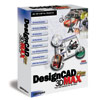


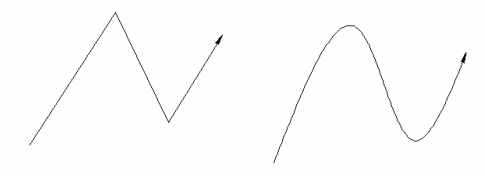
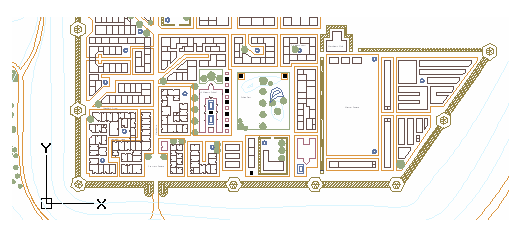
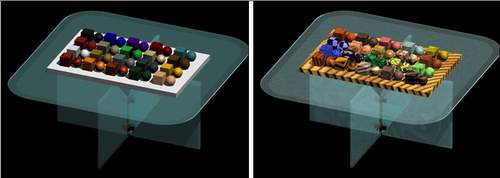
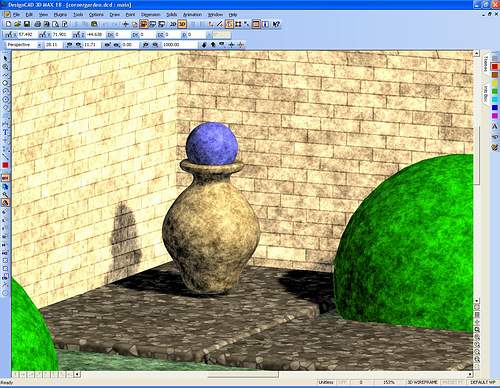
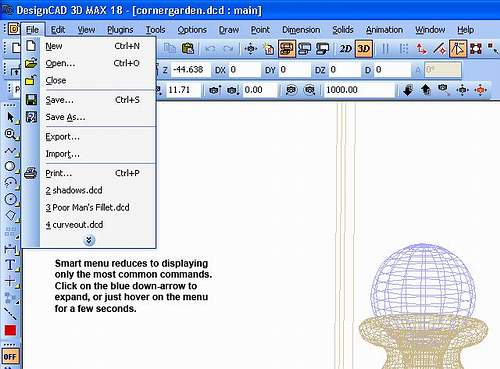
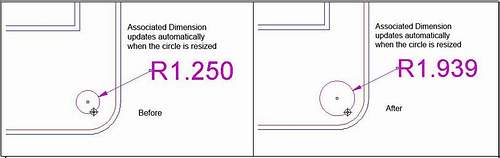
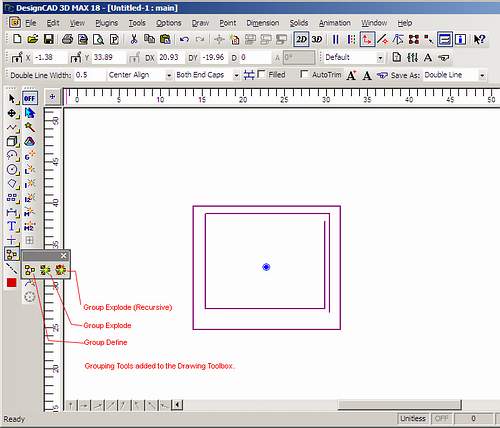
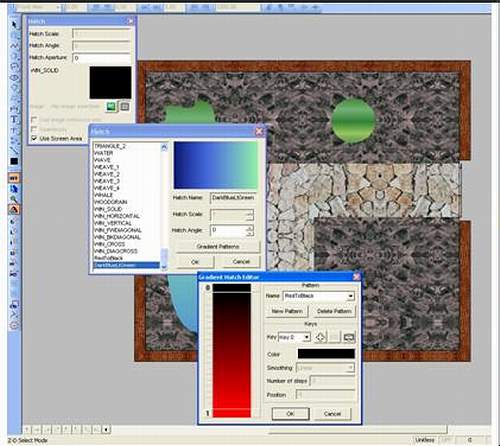
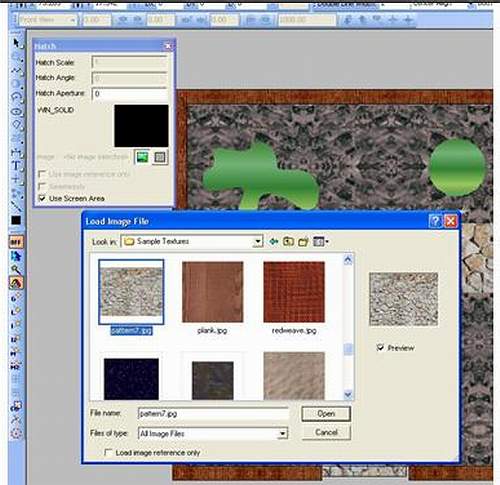
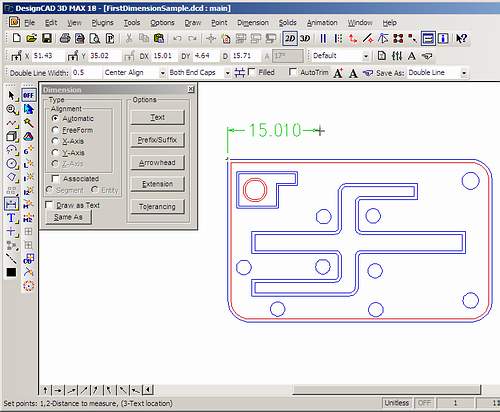
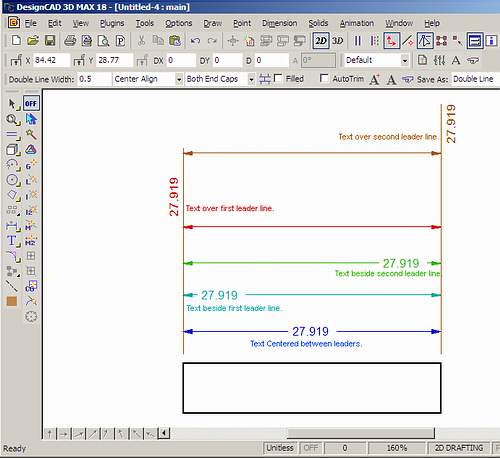
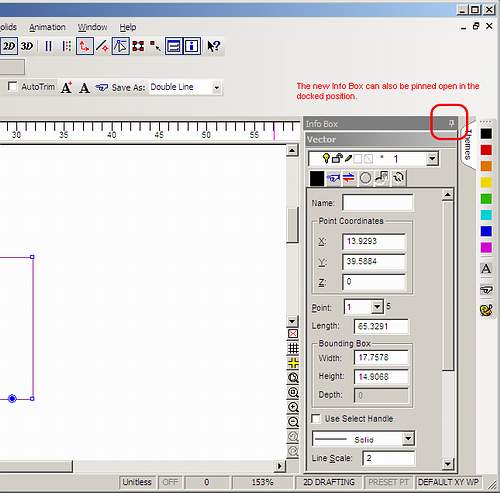
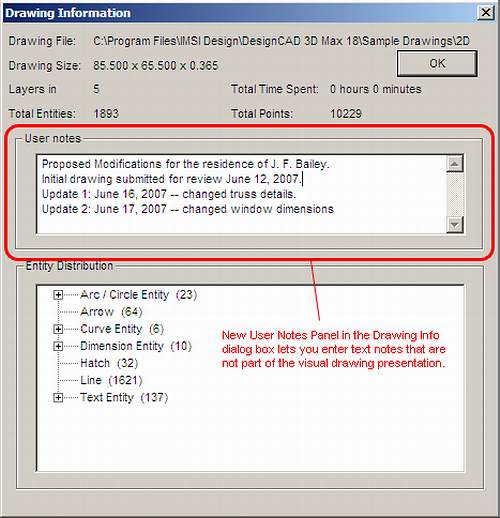
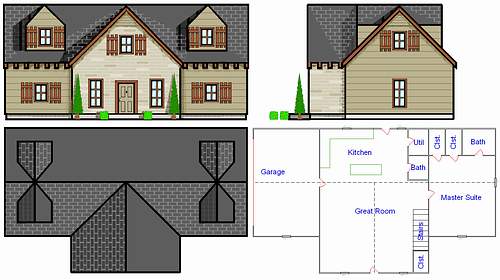
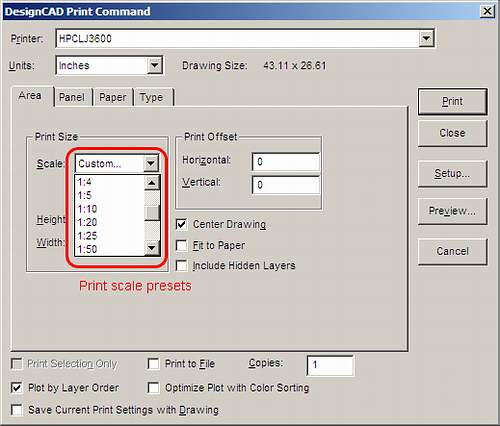
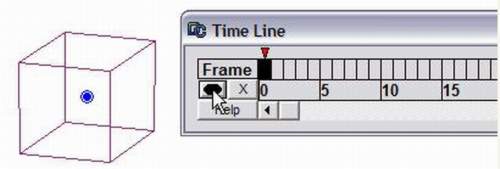
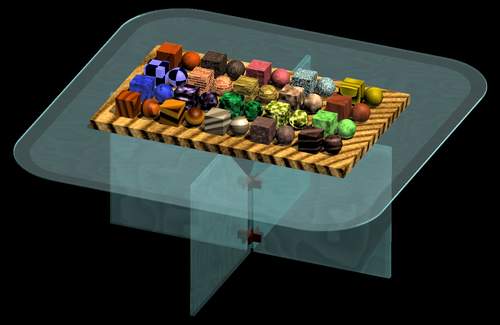
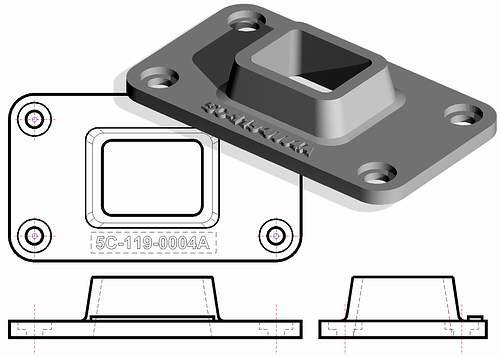

 .De prijzen zijn exclusief
BTW en kunnen zonder aankondiging gewijzigd worden. Prijzen
geldig voor afhaling in onze kantoren. Illustraties zijn niet
bindend. Onze algemeen voorwaarden
zijn van toepassing en zijn beschikbaar op aanvraag. -
.De prijzen zijn exclusief
BTW en kunnen zonder aankondiging gewijzigd worden. Prijzen
geldig voor afhaling in onze kantoren. Illustraties zijn niet
bindend. Onze algemeen voorwaarden
zijn van toepassing en zijn beschikbaar op aanvraag. -